<?xml version="1.0" encoding="UTF-8"?>
<rdf:RDF xmlns:rdf="http://www.w3.org/1999/02/22-rdf-syntax-ns#" xmlns:ref="http://purl.org/rss/1.0/modules/reference/" xmlns:dc="http://purl.org/dc/elements/1.1/" xmlns="http://purl.org/rss/1.0/">
	<channel rdf:about="http://xmms.jp/blog/rss.rdf">
		<title>PC Junkie Rev3.0</title>
		<link>http://xmms.jp/blog/index.php</link>
		<description><![CDATA[<a href=static.php?page=about_copyright>about copyright</a>]]></description>
		<items>
			<rdf:Seq>
				<rdf:li resource="http://xmms.jp/blog/index.php?entry=entry121111-035505" />
				<rdf:li resource="http://xmms.jp/blog/index.php?entry=entry121106-005733" />
				<rdf:li resource="http://xmms.jp/blog/index.php?entry=entry111107-043936" />
				<rdf:li resource="http://xmms.jp/blog/index.php?entry=entry110824-034052" />
				<rdf:li resource="http://xmms.jp/blog/index.php?entry=entry110819-064649" />
				<rdf:li resource="http://xmms.jp/blog/index.php?entry=entry101019-034320" />
				<rdf:li resource="http://xmms.jp/blog/index.php?entry=entry100918-041559" />
				<rdf:li resource="http://xmms.jp/blog/index.php?entry=entry100916-232941" />
				<rdf:li resource="http://xmms.jp/blog/index.php?entry=entry100724-025525" />
			</rdf:Seq>
		</items>
	</channel>
	<item rdf:about="http://xmms.jp/blog/index.php?entry=entry121111-035505">
		<title>【その他】Nexus7の充電ケーブルを作る</title>
		<link>http://xmms.jp/blog/index.php?entry=entry121111-035505</link>
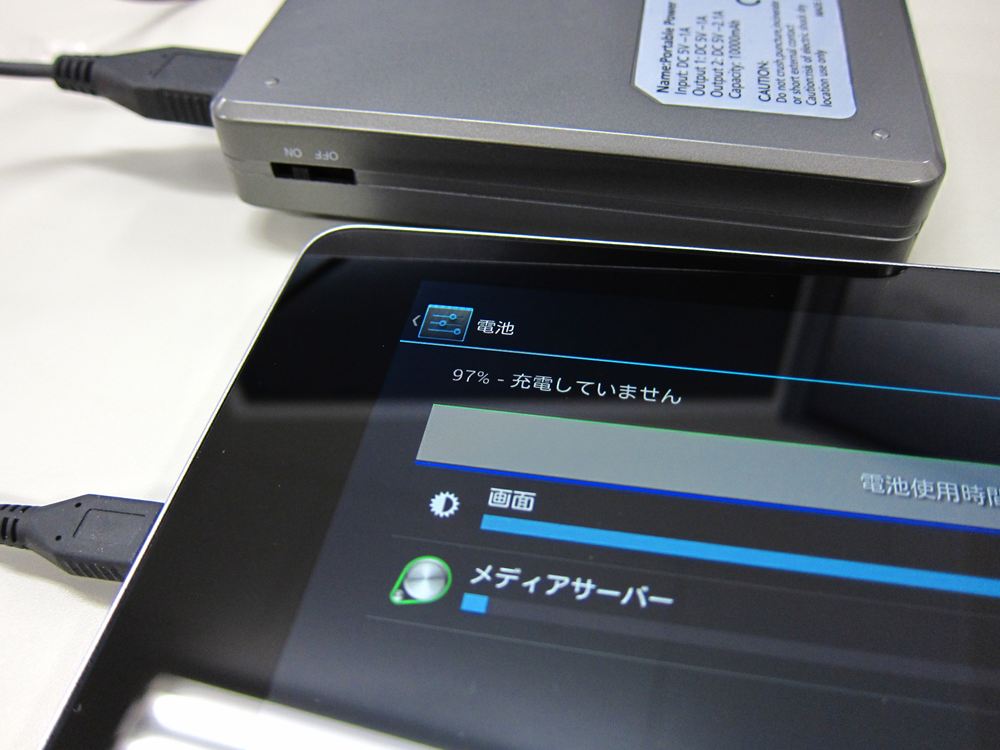
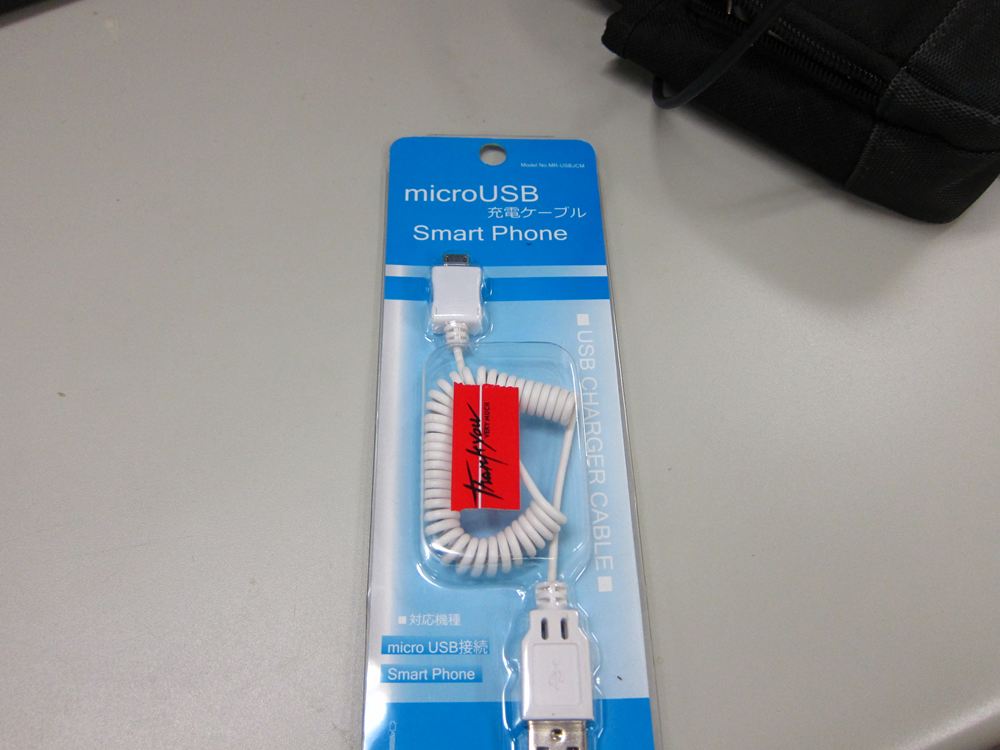
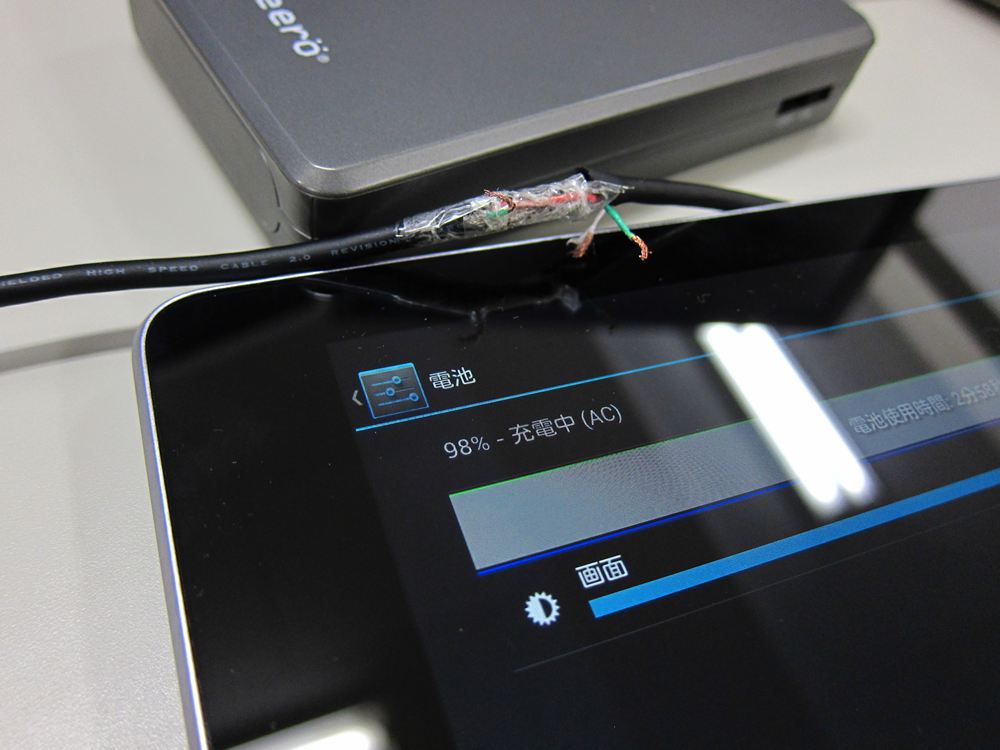
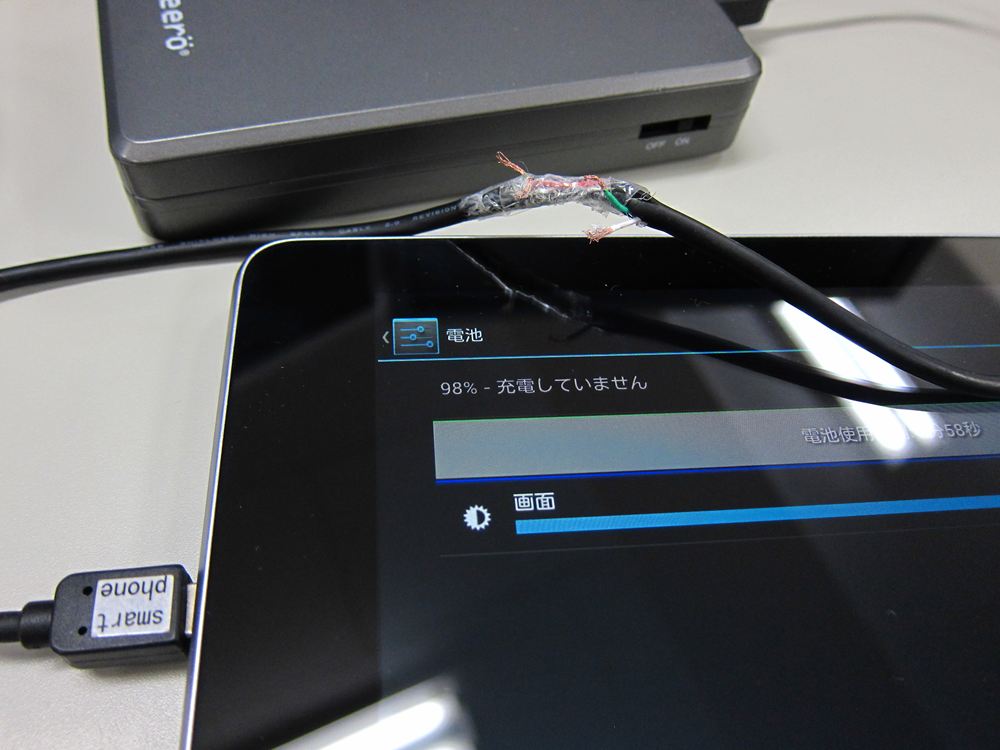
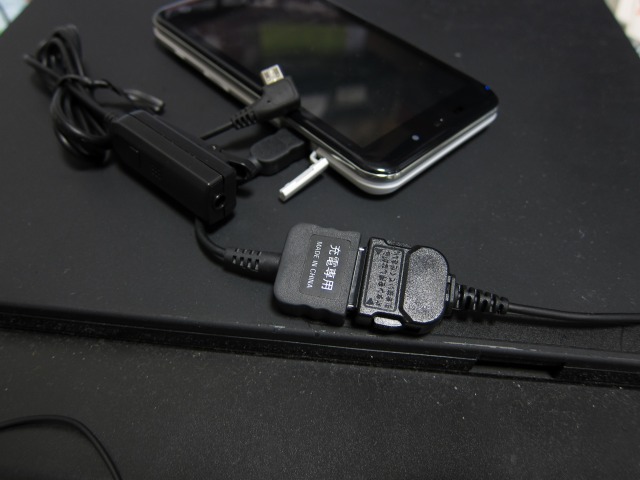
		<description><![CDATA[前に書いたメモが出てきたのでせっかくなので掲載します。<br /><br />　会社の開発用としてnexus 7が来たのですが、ふと充電をしようとしたところ、何故か純正のACアダプタ以外のAC-USBやモバイルブースターでは充電が開始されないのです。<br /><br /><a href=images/IMG_0047_R2.JPG class=lb><img src=images/IMG_0047_R2.JPG width=500px></a><br><br /><br />　電圧/電流のどちらかが足りていないのかと最初は思いましたが、amazonで売っている5V/2.1A出せるという<a href="http://www.amazon.co.jp/cheero-10000mAh-%E5%A4%A7%E5%AE%B9%E9%87%8F%E3%83%A2%E3%83%90%E3%82%A4%E3%83%AB%E3%83%90%E3%83%83%E3%83%86%E3%83%AA%E3%83%BC-%E2%98%85iPhone5-Wi-Fi%E3%83%AB%E3%83%BC%E3%82%BF%E5%AF%BE%E5%BF%9C%E2%98%85/dp/B0081LRCJW/ref=sr_1_2?ie=UTF8&amp;qid=1352574790&amp;sr=8-2" >格安バッテリ</a>でも充電が開始されませんでした。このバッテリは過去にipadも充電できた実績があるので、どうやらそれ以外に要因がありそうでした。<br /><br />　そんなことを言っているとツイッターで「結線が特殊なのでは？｣と言われ、そういえば、古くはW-03es、IS02/01やSH09Cなどでも「PC以外から充電するには充電専用ケーブルでないと認識しない｣ということがあったので、充電用のケーブルを試してみました。秋葉原の三月兎やあきばおーあたりで100円程度で売っています。<br /><br /><a href=images/IMG_0037_R2.JPG class=lb><img src=images/IMG_0037_R2.JPG width=500px></a><br><br /><br />　これに差し替え充電すると、しっかり認識されました。<br /><br /><a href=images/IMG_0045_R2.JPG class=lb><img src=images/IMG_0045_R2.JPG width=500px></a><br><br /><br />　これの違いは何か、と以前に調べたところ、どうやらUSBの2番と3番がショートしているようです。<br />　今まで作ったことはありませんでしたが、自分でも作れるのでは？というか本当にそれだけなの？と思い、作ってみました。<br /><br />　上がmicro（スマホ）側で、下がA（充電器）側です。このスマホ側を撚ります。間違えた結線をしたら危険なので、真似する場合はA側はオープンで絶縁してください。（あるのか<br />　当たり前ですがPCとのデータのやりとりには使えなくなります。<br /><br /><a href=images/IMG_0040_R2.JPG class=lb><img src=images/IMG_0040_R2.JPG width=500px></a><br><br /><br />　AC側が結線されていなければスマホ側を間違えても大丈夫ですが、間違えて電源のラインを剥いて、それがシールドのアルミ泊やヒゲに接触してショートするなんてことも…。<br />　まあこのブログ読んでる人はそんなことはわかっていると思いますが。<br /><br />　幸い、このケーブルは一般的なケーブル色でしたが、一応テスターなどで調べてから結線してください。以前に被覆を剥いたら中のケーブルが全部黒色一色で片っ端から剥いて結線を調べたなんてこともありましたが…。<br /><br />そしてつないでみると、無事に充電が開始されました。実験なのでセロテープ絶縁です。汚いですが気にしない。<br /><br /><a href=images/IMG_0044_R2.JPG class=lb><img src=images/IMG_0044_R2.JPG width=500px></a><br><br /><br />　A側のショートを解除してみると、やはり充電されません。「放電中」ではなくて「充電していません」とでるのがケーブルが断線しているときとの違いです。<br /><br /><a href=images/IMG_0043_R2.JPG class=lb><img src=images/IMG_0043_R2.JPG width=500px></a><br><br /><br />　こんなことせずに、おとなしく100円の充電ケーブルを買えばいいだけの話ですが、出先でnexus7を充電しようと思ったら社外製AC-USBとデータ通信用のMicroBケーブルしかない！というときなどには自作する必要があるかもしれません。（ねえよ<br /><br />　ちなみに、充電専用ケーブルを使うと、AndroidをPCから充電したときにUSBデバイスとして認識させずに充電できるので、通常より早く充電できます。なので、どのみち充電専用ケーブルは1本くらい持っておいた方がいいかもしれません。<br />]]></description>
	</item>
	<item rdf:about="http://xmms.jp/blog/index.php?entry=entry121106-005733">
		<title>【その他】PQI AirCardでステルスAPに繋ぐ</title>
		<link>http://xmms.jp/blog/index.php?entry=entry121106-005733</link>
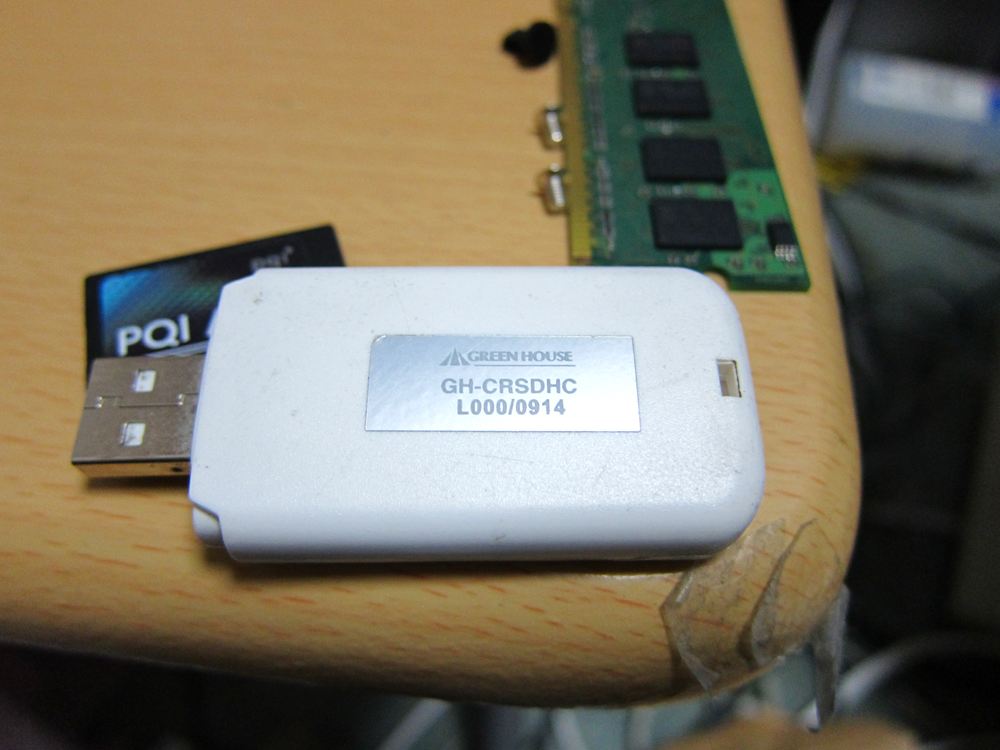
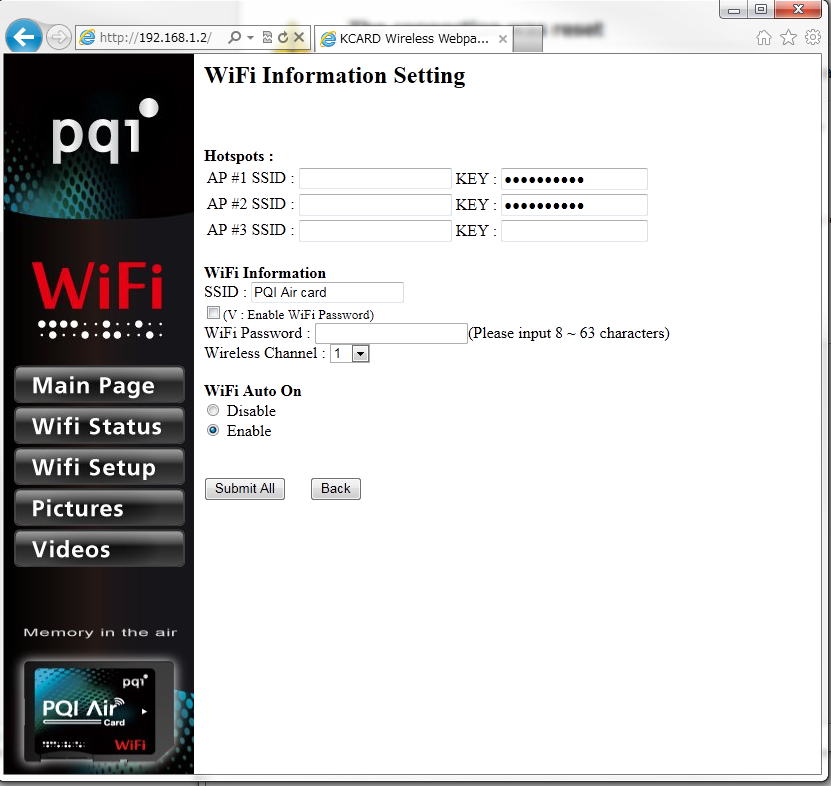
		<description><![CDATA[　一部でHotなWifi付きSDカードですが、Flucard、Eye-fi、FlashAir、AirCardと並べたときに、一番あれこれしやすそうだったのがAirCardだったので、買ってみました。秋葉原の<a href="http://www.janpara.co.jp/shopinfo/minimap/?shopcd=119" >じゃんぱらD-style店</a> で3980円でした。<br /><a href=images/IMG_0034_R2.JPG class=lb><img src=images/IMG_0034_R2.JPG width=500px></a><br><br />　詳しいことはすでに<a href="http://lynxeyed.hatenablog.com/entry/2012/10/16/204304" >こちら</a>のブログや<a href="http://hitoriblog.com/?p=12627" >こちら</a>で書かれているので省略しますが、要するにWifiAPにもWifiClientにもなるSDカードで、中でFTPとHTTPD（と、何故かTelnetd)が動いているのであれこれしやすいというわけです。ちなみに、いつどこで買ったかもよく覚えてないGreenHouseの<a href="http://www.green-house.co.jp/products/pc/cardreader/multi/gh-crsdhc/" >GH-CRSDHC</a>というカードリーダだと、中のファイルを覗いている間でもWifiのアンテナは立っていました。<br /><br /><a href=images/IMG_0035_R2.JPG class=lb><img src=images/IMG_0035_R2.JPG width=500px></a><br><br /><br />さて、ここからが本題なのですが、Aircardには以下のようなWebUIがあり、ここにクライアントとして繋ぐ場合にどのSSIDに繋ぐのか指定できるのですが、ステルスではないAPの場合は問題なく繋がったのですが、APがStealth（SSIDをブロードキャストしない設定にしている）な場合、いつまでも見つけてくれないのです。<br /><a href=images/pqiaircard_webUI.png class=lb><img src=images/pqiaircard_webUI.png width=500px></a><br><br /><br />　自分は今、auのDATA08をステルスAPで運用しているのですが、これの為にステルスを解除するのもなあと思い、どうにかならないかあれこれ試してみました。<br /><br /><br /><h2>全部入りBusyboxを入れる(任意)</h2><br />　まず下準備から。<a href="http://ameblo.jp/tonsuke-usagi/entry-11212317428.html" >こちら</a>のブログにも書かれているように、なぜかSDカードでperl/Ruby/PHPが動いてしまいますが、そこまでしないにしろ全部入りのBusyboxはあると何かと便利です。viとかxargsとか。なのでこれを手順に沿って入れます。まあ、ステルスAPに繋ぐだけであればこれが無くてもいいのですが。<br />　これを、SDのどこかに保存してください。自分はbinaryと言うフォルダを作りそこに入れました。/mnt/sd/binary/busyboxとなります。<br /><br /><h2>どうにかしてAirCardにTelnetで繋ぐ</h2><br />　上記ブログに書いてあるので詳しいことは省きますが、デフォルトではPQI Air CardというAPがたつので、そこに繋いでtelnet 192.168.1.1をするなり、上記WebGUIで先に設定してデジカメからWSD00002.JPGを削除してAPに繋げるなりしてください。<br /><br />　ところで、自分のAirCardだと何故かWSD00002.JPGを消しても、そもそもAPに繋ぎに行かなかったのですが何か設定間違えてしまいましたかね？というかWSD00002.JPGを一度消してしまうと、WSD00002.JPGはデジカメやPCから認識できない画像と言われてしまい、SDをPCからフォーマットするか/DCIMフォルダを消して初期化しないといけなかったのですが…。そのデジカメから初期化するトリガになるWSD00003.JPGも発動しないという…。なんで？<br /><br /><h2>wpa_supplicantに食わせる設定ファイルを書く</h2><br />　中身がLinuxなので、wifiの接続にはwpa_supplicantを使います。起動すると/etc/wpa.confを元にwpa_supplicantがデーモンで起動するので、それを元にファイルを作ります。<br /><br />wpa_supplicant に食わせるファイルの書式は以下のようになります。<br /><blockquote><br />ap_scan=3//←ステルスAPの動いているチャンネルに合わせないと繋がらない<br />network={<br />        scan_ssid=1//←ステルスの場合は追記<br />       ssid=&quot;Stealth&quot;//←接続するAP名<br />       key_mgmt=WPA-PSK//←WEPの場合はWEPですが省略<br />       proto=WPA WPA2<br />       pairwise=TKIP CCMP<br />       group=TKIP CCMP<br />       psk=&quot;Passkey&quot;//←PreSharedKey(事前共有鍵)に設定したパスフレーズを入れる<br />       priority=1<br />}<br /></blockquote><br />　ただし、/etc/以下はRAMなので、ここに書いても再起動後に消えてしまいます。なので、SDカード(/mnt/sd/)か/mnt/mtd/以下にファイルを書く必要があります。SDカード内に書く場合はそのままだとWPAキーがばれてしまうので、chmod 700 /mnt/sd/wpa.conf&amp;&amp;chown root /mnt/sd/wpa.confしてroot以外は読めないようにするべきです。<br /><br /><h2>試しに繋いでみる</h2><br />　telnetで繋いだ状態で、上記wpa.confをwpa_supplicantに食わせ、接続してみます。ただし、接続後はIPが被ってしまう可能性があるので、ifconfigでIPを指定します。今回はSDカード上にあるwpa.confを食わせ、接続後は192.168.1.2を指定しています。<br /><blockquote><br />wpa_supplicant -c /mnt/sd/wpa.conf -i mlan0 -d wext -B&amp;&amp;sleep 1&amp;&amp;ifconfig mlan0 192.168.1.2 netmask 255.255.255.0<br /><br />Configuration file &#039;/mnt/sd/wpa.conf&#039; -&gt; &#039;/mnt/sd/wpa.conf&#039;<br />Reading configuration file &#039;/mnt/sd/wpa.conf&#039;<br />ap_scan=3<br />Priority group 1<br />  id=0 ssid=&#039;Stealth&#039;<br />Initializing interface (2) &#039;mlan0&#039;<br />SIOCGIWRANGE: WE(compiled)=22 WE(source)=13 enc_capa=0xf<br /> capabilities: key_mgmt 0xf enc 0xf flags 0x0<br />WEXT: Operstate: linkmode=1, operstate=5<br />Own MAC address: b0:38:29:00:XX:XX<br />wpa_driver_wext_set_wpa<br />wpa_driver_wext_set_key: alg=0 key_idx=0 set_tx=0 seq_len=0 key_len=0<br />wpa_driver_wext_set_key: alg=0 key_idx=1 set_tx=0 seq_len=0 key_len=0<br />wpa_driver_wext_set_key: alg=0 key_idx=2 set_tx=0 seq_len=0 key_len=0<br />wpa_driver_wext_set_key: alg=0 key_idx=3 set_tx=0 seq_len=0 key_len=0<br />wpa_driver_wext_set_countermeasures<br />wpa_driver_wext_set_drop_unencrypted<br />RSN: flushing PMKID list in the driver<br />Setting scan request: 0 sec 100000 usec<br />EAPOL: SUPP_PAE entering state DISCONNECTED<br />EAPOL: KEY_RX entering state NO_KEY_RECEIVE<br />EAPOL: SUPP_BE entering state INITIALIZE<br />EAP: EAP entering state DISABLED<br />Added interface mlan0<br />Daemonize..<br /></blockquote><br />ここでTelnetが切れますが、これでパスフレーズなどを間違えていなければ、StealthというAPに接続したあとにおそらく192.168.1.2に対してtelnetが使えると思います。いつまでたっても繋がらない場合は、APのチャンネルを間違えているかSSIDを間違えているかpskを間違えていると思われます。<br /><br /><h2>autorun.shを使う</h2><br />　これで繋がったら、あとは電源を入れたら自動でステルスAPに繋ぐようにします。<br /><br />　wifiの接続の設定は、WebUI（/www/cgi-bin/post_config.cgi）から設定したときに/mnt/mtd/config以下にあるファイルを/usr/bin/kcard_cmdが --post_configと言う引数を追加してパースし、どうにかして/etc/wpa.confとして起動時にはき出しているようなのですが、これらを追って正しく書くよりもSDのルートフォルダ上にautorun.shを書くと起動時に実行されるという方法を使う方が楽だったので、autorun.shを使います。<br /><br />　上記のBusyboxを入れると最初からautorun.shが入っているので、それをまねて作ります。また、/usr/bin/w2というスクリプトがAPモードからクライアントモードに変更するスクリプトなのですが、これを実行します。最終的には以下のようになりました。<br /><br /><blockquote><br />#!/bin/sh<br />ln -s /mnt/sd/binary/bin/* /bin/<br />ln -s /mnt/sd/binary/usr/bin/* /usr/bin/<br />ln -s /mnt/sd/binary/usr/local /usr/local<br />ln -s /mnt/sd/binary/usr/lib /usr/lib<br />ln -s /mnt/sd/binary/usr/include /usr/include<br />ln -s /mnt/sd/binary/usr/libexec /usr/libexec<br />ln -s /mnt/sd/binary/sbin/* /sbin/<br />ln -s /mnt/sd/binary/lib/* /lib/<br />ln -s /mnt/sd/binary/etc/* /etc/<br />ln -s /mnt/sd/binary/www/* /www/<br />ln -s /mnt/sd/binary/www/cgi-bin/* /www/cgi-bin/<br /><br />ln -s /mnt/sd/binary/busybox /bin/awk<br />rm /bin/dd<br />rm /bin/vi<br />ln -s /mnt/sd/binary/busybox /bin/vi<br />ln -s /mnt/sd/binary/busybox /bin/dd<br />ln -s /mnt/sd/binary/busybox /bin/find<br />ln -s /mnt/sd/binary/busybox /bin/grep<br />ln -s /mnt/sd/binary/busybox /bin/hexdump<br />ln -s /mnt/sd/binary/busybox /bin/killall<br />ln -s /mnt/sd/binary/busybox /bin/less<br />ln -s /mnt/sd/binary/busybox /bin/passwd<br />ln -s /mnt/sd/binary/busybox /bin/sed<br />ln -s /mnt/sd/binary/busybox /bin/tar<br />ln -s /mnt/sd/binary/busybox /bin/telnetd<br />ln -s /mnt/sd/binary/busybox /bin/watch<br />ln -s /mnt/sd/binary//busybox /bin/whoami<br />/usr/bin/w2&amp;&amp;/bin/wpa_supplicant -c /mnt/sd/wpa.conf -i mlan0 -d wext -B&amp;&amp;/bin/sleep 10&amp;&amp;/sbin/ifconfig mlan0 192.168.1.2 netmask 255.255.255.0<br /></blockquote><br /><br />　これで、SDに電源を入れると毎回同じステルスAPに繋ぐようになると思います。<br /><br /><h2>問題</h2><br />　これの問題としては、APを決めうちで指定しているので、たとえば家のWLANと持ち歩きのポケットWifiの切り替えが出来ないという点です。どうにかしてデジカメからのファイル操作で/usr/bin/w2を実行できれば切り替えられそうですが、実行する方法は分かりませんでした。というか、WSD00002.JPGが普通に動く環境であれば、おそらくこれを消せばWebGUIで設定した設定の通り動く気がします。動かないので検証できないのですが。<br />　しかし、家で同期するときは直接SDを繋いだ方が断然早いので、結局SDから直接同期してしまうという。外出先でスマホから繋がればいいかなーと思うので特に困らないのですが…。<br /><br />　そして、そもそもの問題として、Wifiカードが結構熱を持つと言うか、電力を消費するので、デジカメの電池の減りが早くなります。。当たり前ですが。<br /><br /><h2>おまけ1</h2><br />/usr/bin/w2はviやcatで開けるのですが、開くと以下のように書いてあります。<br /><blockquote><br /># cat /usr/bin/w2<br />#!/bin/sh<br />echo &quot;w2...&quot;<br />buzzer -f 1<br />#ifconfig mlan0 down<br />#load wifi driver<br />a0<br />a1<br />sleep 5<br /><br />iwconfig<br />ifconfig mlan0 192.168.1.1 netmask 255.255.255.0 up<br /><br />sleep 1<br />echo &quot;auto connect available router&quot;<br />wifi_connect_router<br />buzzer -f 5<br />sleep 2<br /><br /><br />udhcpc -i mlan0 -s /etc/dhcp.script<br />buzzer -f 5<br /><br />#cp /mnt/sd/iperf /bin<br />#iperf -c 192.168.6.21 -N -w 512K -i 1 -t 300<br /></blockquote><br /><br />なぜiperfが…<br /><br /><h2>おまけ2</h2><br />AirCardにSDを挿入すると、SDHCからSD規格へのブリッジとして動いてくれます。8GBのSDとしてみえます…。<br />これのおかげで、Thinkpad X61のSDカードリーダーでマイクロSDHCカードが読めました。ただし、ThinkpadのSDスロットでは電力が足りないのか、中身を見ることは出来ても安定してWifiとして動きませんでした。余り期待は出来ないですね。<br />]]></description>
	</item>
	<item rdf:about="http://xmms.jp/blog/index.php?entry=entry111107-043936">
		<title>【Mobile】Lynx SH-10B</title>
		<link>http://xmms.jp/blog/index.php?entry=entry111107-043936</link>
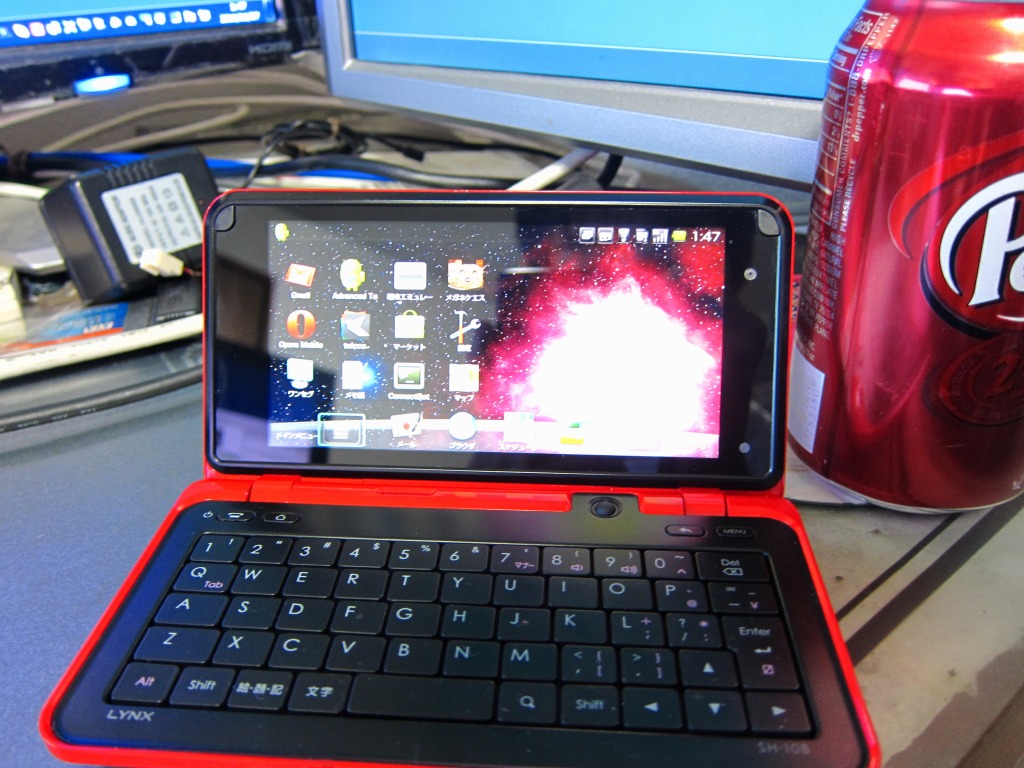
		<description><![CDATA[　TwitterでIS01をメモ帳として欲しいな－とつぶやいたところ、後輩がLynx SH-10Bなら5kで譲ると提案してきたので譲ってもらいました。<br /><br /><a href=images/R_IMG_0334.jpg class=lb><img src=images/R_IMG_0334.jpg width=500px></a><br><br /><br />　キーのピッチが短すぎるのでタイプには慣れが必要なものの、慣れればそこそこ早く入力できるようになりました。やっぱりハードウェアキーボードですね。しかし、搭載メモリが絶望的に足りていないので、タスクをいくつか起動して切り替えるとスワップが起きているようでもたつきます。メモリの搭載量以外は特に不満はないんですが…。FLASH対応はしていませんが、メモ帳なので特に必要ないです。というかFLASH対応って必要ですかね…？<br /><br /><br />　SIMなしで譲ってもらったのでWifiのみでの運用になるのですが、通常であれば特に問題がないのですが、外出先でIS02をWifi-APとして使おうとしたときにAndroidの問題としてアドフックなアクセスポイントを認識してくれないのです。<br /><br />　調べたところ、もう先人の人たちがその解決策を出していました。<br /><a href="http://piececode.seesaa.net/article/171726048.html" >http://piececode.seesaa.net/article/171726048.html</a><br /><br />　IS01用ですがSH-10Bでも使えます。<br />　やったこと<br />　　・root権限の取得<br />　　・/sqlite_journals/is01root/sysremount_atmyownrisk.shを実行して/systemのrwマウント<br />　　・/system/bin/wpa_supplicantの書き換え<br /><br />　これらを実行することによりIS02をAPとして認識してくれるようになりました。<br /><br />　そして次の問題なのですが、SIMなしでリセットをかけるとどうやらGMTを元としてシステムの時計が動くらしく、確かに右上に表示される時計は合ってるのですが、TwiccaやメガネケエスなどのTwitterクライアントで投稿時間が9時間前と表示されてしまうのです。また、メガネケエスはUserstreamを使っているので時刻が派手にずれているとエラーでTLが更新できなくなります。<br /><br />　これをJSTにセットすると、今度はTwitterクライアントの投稿時間の表示は正しくなるのですが、右上の時計がずれます。解決策としてはSIMをさしてオールリセットをかけることらしいのですが、SIMを持っていないのでこれは使えません。<br /><br />　自動同期を切ってタイムゾーンをJST（GMT+9時間）にあわせたあと手動で時計を9時間戻すというのでもいいのですが、同期を切るとそのうち時計がずれてきてしまうのではないか?と思ったところ、どうやらAndroid端末は携帯電話事業者のネットワークに流れている時刻情報を使って時刻の自動同期をしているらしく、そもそもSIMなしだと時刻の自動同期は機能しないようです。<br /><br />　それならば、linuxでいうntpdateのようなNTPクライアントを入れればいいんじゃないかと思いAndroindマーケットを探したところ、ClockSyncというソフトウェアでNTPを使って時刻同期ができました。これを使うことによりシステムとTwitterクライアントの時刻のずれの問題は解決しました。<br /><br />　ただし、Androidはroot以外からの時刻変更を許さないらしく、ClockSyncから自動同期を有効にするにはRoot権限が必要です。なくても手動であわせることができますが、1時間ごとに同期、と言うようなことはできません。<br /><br />　Android端末をいじっていて思うのですが、これは携帯電話と言うよりもコンピューターとして扱うべきだと思います…。]]></description>
	</item>
	<item rdf:about="http://xmms.jp/blog/index.php?entry=entry110824-034052">
		<title>【その他】Android機でRS-232シリアル</title>
		<link>http://xmms.jp/blog/index.php?entry=entry110824-034052</link>
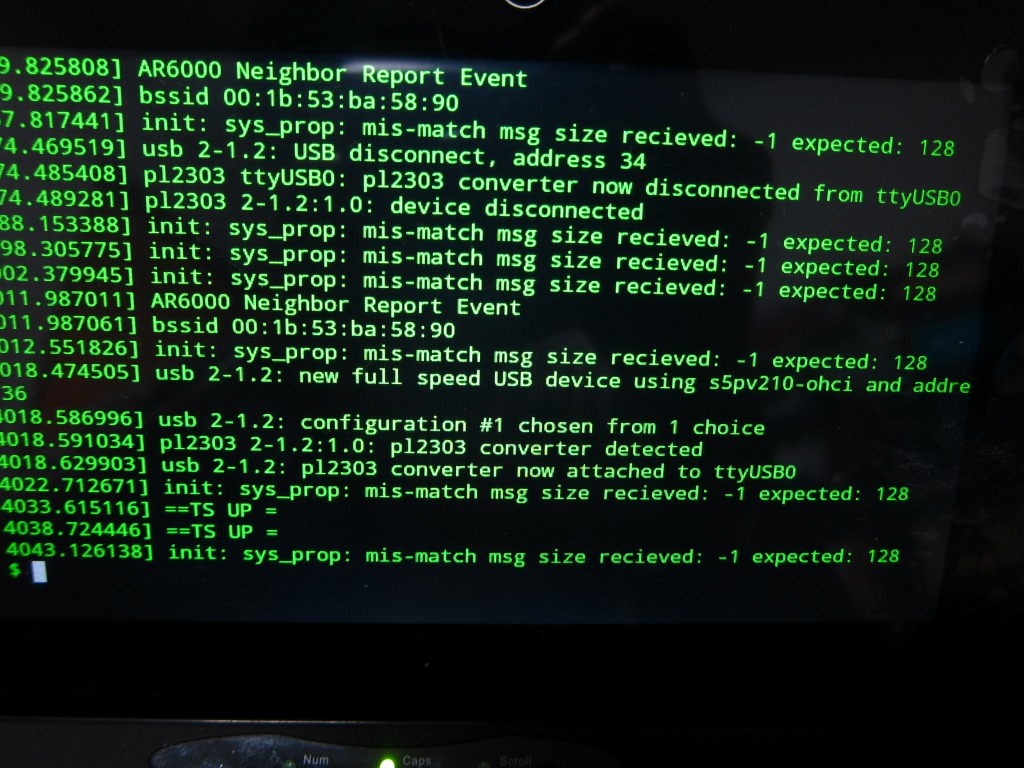
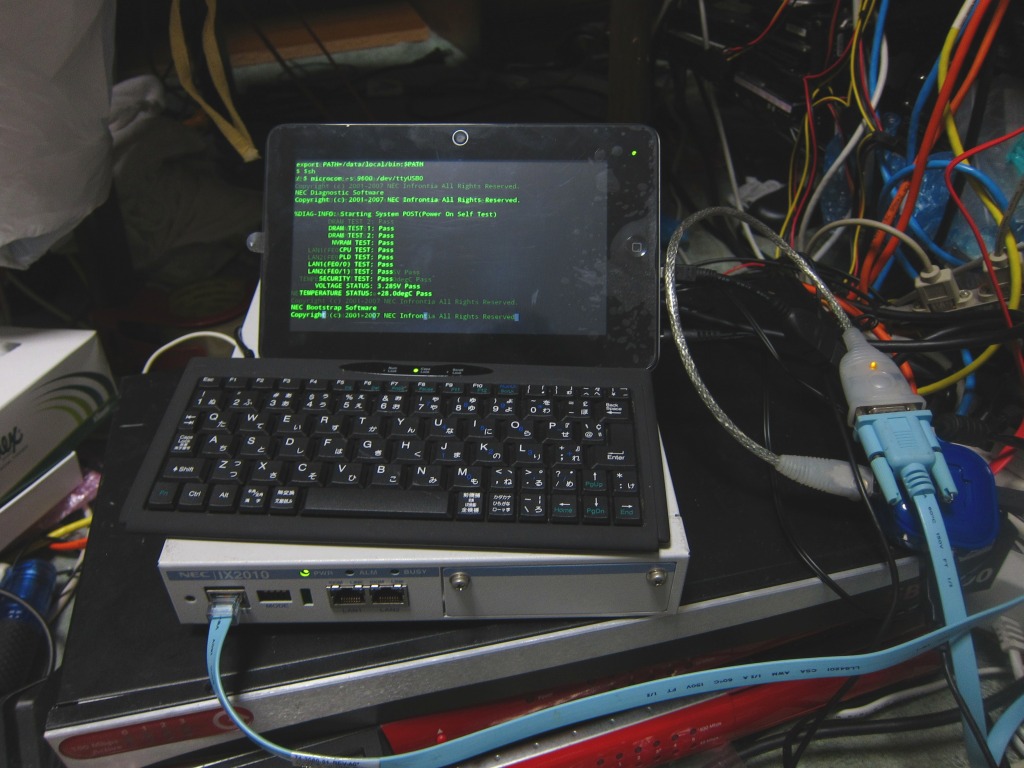
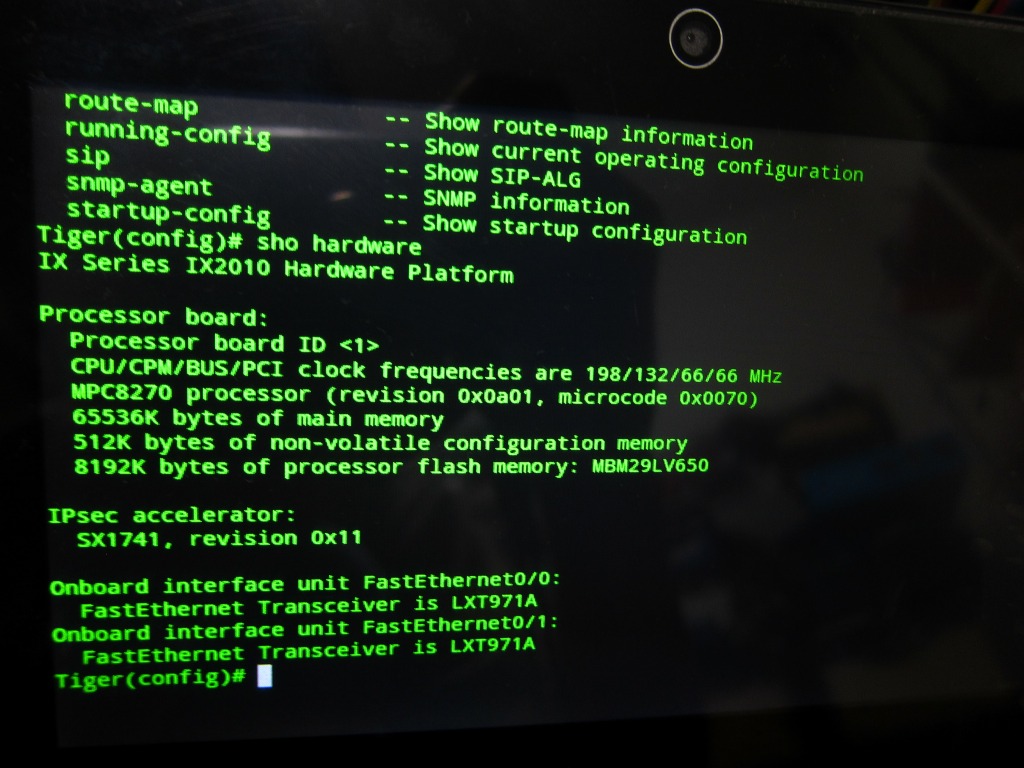
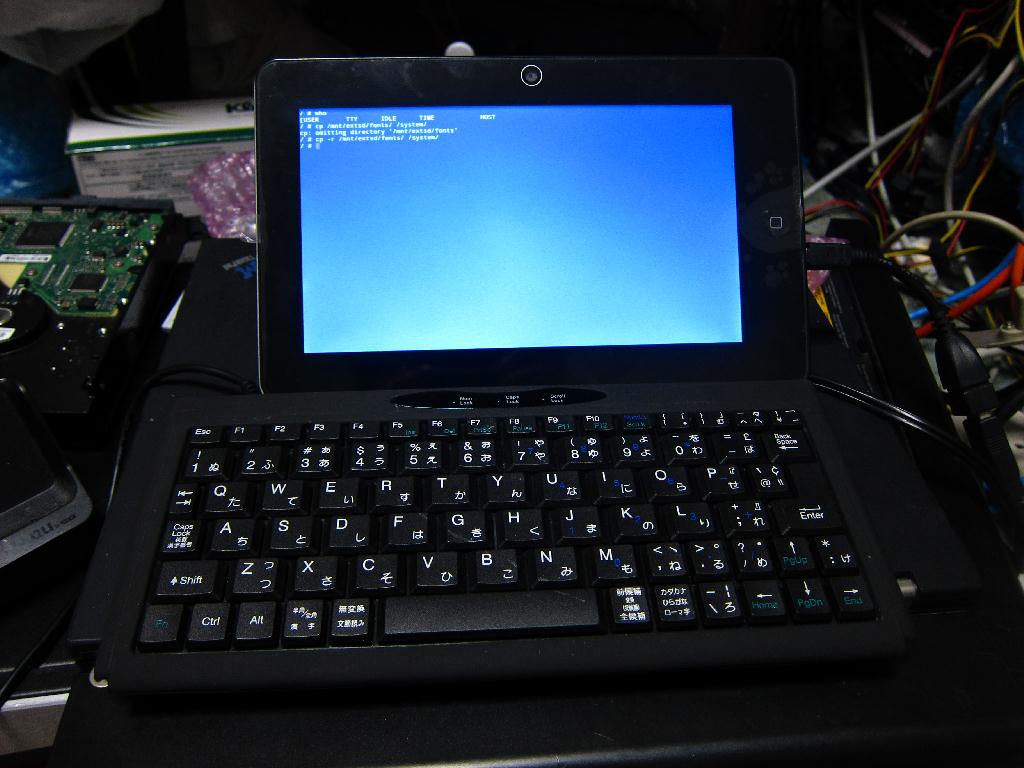
		<description><![CDATA[　前回のioPad5の続きなのですが、<a href="http://www.slatedroid.com/topic/13293-pl2303-and-other-usb-to-serial-modules/" >この辺</a>見た限り動きそうだったので、試しにPL-2303なチップを積んだUSB＞シリアルケーブルを繋いだところ、なんとそのまま動きました。<br /><br /><a href=images/R_IMG_0227.jpg class=lb><img src=images/R_IMG_0227.jpg width=500px></a><br><br /><br />　ターミナルを開きdmesgで見るとしっかりと認識できています。動作が確認できたのは手元にあるPlanexのURS-03とUSB-CVRS9です。PL2303なUSB-Serialは秋月やマルツなどへ行けばいくらでも売っているのでおそらく入手には困らないと思います。<br />　Android2.2以降ならそのままケーブルを認識できそうなので、USBハブとターミナル用USBキーボードがあればターミナルエミュレータをマーケットから落としてくればそのままシリアルがたたけそうです。USBホスト持ってるって便利ですね…。<br /><br /><a href=images/R_IMG_0225.jpg class=lb><img src=images/R_IMG_0225.jpg width=500px></a><br><br /><br />　シリアルのたたき方は、microcomというプログラムを最初から持っているのでそれを使います。これだけを使うならRoot権限が無くても大丈夫だと思います。<br />#microcom -s 9600 /dev/ttyUSB0<br />と叩くとシリアル入出力が出来るようになるのですが、いくつかCtrlとキーを組み合わせてエスケープキャラクターを探したのですが分かりませんでした。Escを押すとターミナルごと終了してしまいます…。<br /><a href=images/R_IMG_0228.jpg class=lb><img src=images/R_IMG_0228.jpg width=500px></a><br><br /><br />　IS02でこれが動けばもっと見た目がスマートだったのですが、どうもWinMoのPL2303のドライバがあたらずくじけました。アンドロイド凄いです。<br />　<br />　大体の人にとってはどうでもいいことですが、極々一部の人の参考になればと思います。]]></description>
	</item>
	<item rdf:about="http://xmms.jp/blog/index.php?entry=entry110819-064649">
		<title>【その他】ioPad5のRoot化</title>
		<link>http://xmms.jp/blog/index.php?entry=entry110819-064649</link>
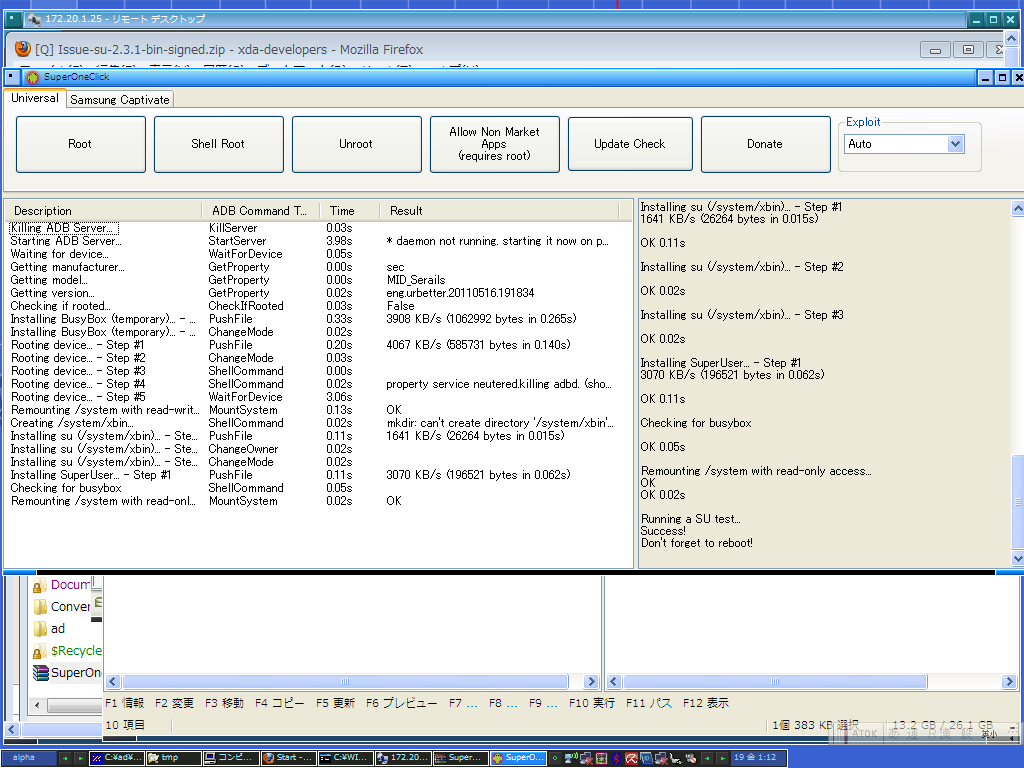
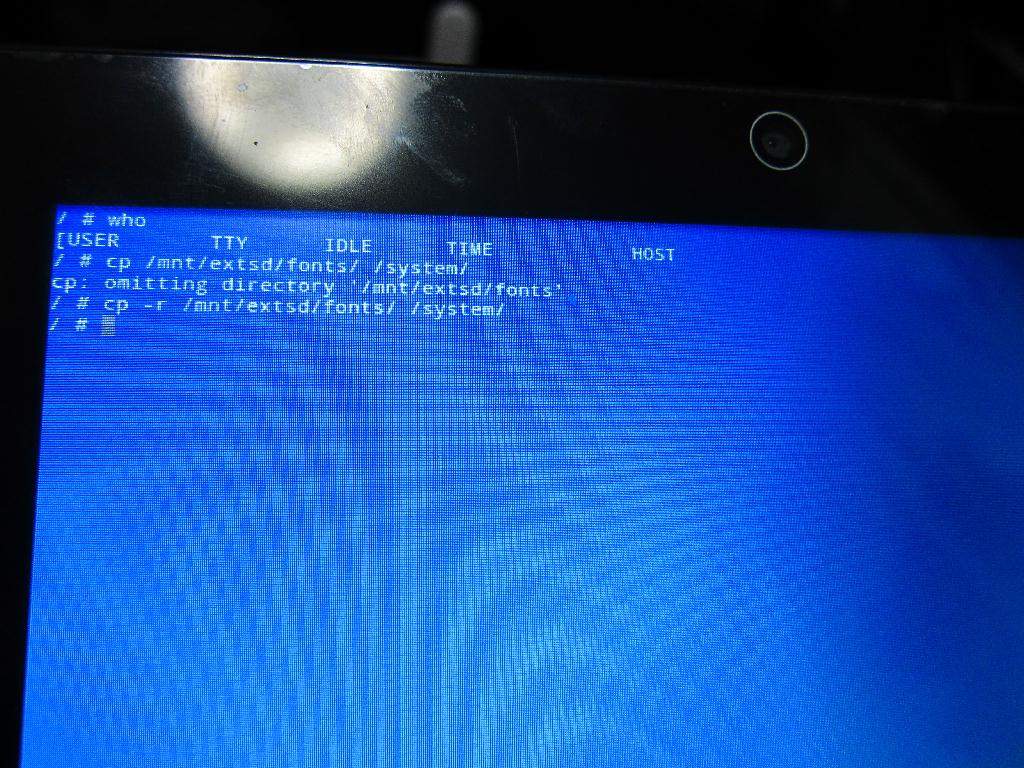
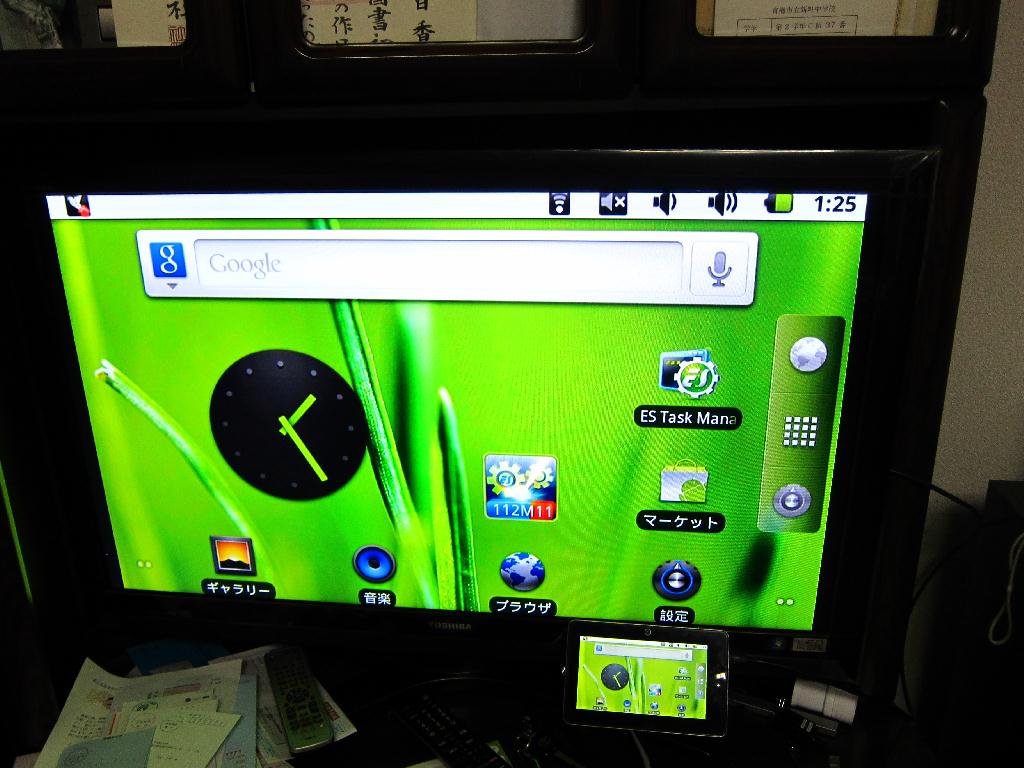
		<description><![CDATA[　知る人ぞ知る、アキバiosysで売られている大陸Android機であるioPad5をアルバイト先で開発用に購入したのですが、いじってみると中々おもしろかったので一時的に借りてきました。<br />　ハードウェアレビューに関しては<a href="http://everytwok.blogspot.com/2011/08/pad.html" >こっち</a>に書いてあるので割愛します。<br /><br />　ioPad を使っていて違和感を感じるのが、フォントが大陸仕様で漢字が微妙に日本の常用漢字と違うと言う点です。読めなくはないのですが気持ち悪い。とりあえずこいつをどうにかしたいと思ったのですが、Androidでフォントを変えるには/system/fontsディレクトリに書き込み権限が必要で、root以外はその権限を持っていないので普通は変更できないのです。<br />　AndroidではTerminalEmulatorが使えるので、これを使えばほぼLinuxとしてそのままAndroidの中をいじれるのですが、やはりsuは通りません。どうでもいいですがtelnetやsshがそのまま走ったのには笑いました。すげえw<br /><br />　 rootになるにはどうすればいいのか、と調べてみると、このioPad5は上のレビューサイトにも書いてあるようにDropad A8/Haipad M7/Heropad C8/Unipad70-S4という名で複数の流通ルートを持って販売されているようで、ioPadそのものの情報はかなり少ないのですがDropad等の情報はかなり多く、これらを流用できます。<br />　<br /><br />　 rootになるにはまずAndroidの方でUSBデバッグを有効にします。次に、MiniBタイプのUSBケーブルを使いPCと繋ぎます。USBデバッグを有効にせずに繋ぐとマスストレージとして認識されてしまうので次の作業がうまくいかなくなります。PCに繋いだら、デバイスマネージャから！のついた Androidというデバイスで認識されるので、<a href="http://www.slatedroid.com" >ここ</a>から落とした デバッグドライバを入れます。要登録です。<br />　デバッグドライバは32bitなので64bitの場合はXPモードやVMwareを使ってUSBをブリッジするか、適当なXP実マシンを使用してください。僕はThinkpadを使い実マシンで作業しました。<br /><br />　デバイスドライバが入ったら <a href="http://forum.xda-developers.com/showthread.php?t=803682" >ここ</a>からSuperOneClick をDLしてPCに入れます。自分がやった限りは2.1.1で動きました。<br /><br /><a href=images/iopadsu.PNG class=lb><img src=images/iopadsu.PNG width=500px></a><br><br /><br />　デバイスが正しく認識されていれば、Rootボタンを押したらこうなるはずです。Staring ADB Severで固まる場合はおそらくドライバがあたっていなくてデバイスが正しく認識されていないと思われます。<br />　<br />　ここまで来ればRoot化が完了しました。フォントの置き換えにはioPadにマーケットから端末エミュレータとSuperuserを入れます。Superuserを起動してからターミナルを開いてsuを打つと、Superuserが「rootになろうとしてるアプリがありますがいいですか？」ときいてくるので許可してあげればシェルがRoot権限で動きます。<br />　あとは<a href="http://weboo-returns.com/blog/android-japanese-font-package/" >この辺</a>から探したフォントをUSBなりMicroSDなりに入れてcpしたあとに再起動すれば変更できました。<br /><br /><a href=images/IMG_1115_R.jpg class=lb><img src=images/IMG_1115_R.jpg width=500px></a><br><br /><br /><br /><h6><a href="data/iopad5_root.zip" >個人的なメモ用上記ファイルまとめ</a></h6><br /><br />　---余談---<br />　このチャイナパッドにはMiniHDMIがついていて、ここからHDMI経由でテレビに映し出せました。ケーブルはアキバで1m500円程度で売っていました。<br /><br /><a href=images/IMG_1114_R.jpg class=lb><img src=images/IMG_1114_R.jpg width=500px></a><br><br /><br />　また、USBホストも持っているのでUSBハブを使ってキーボードとマウスとUSBストレージをつなぐ、と言うこともできました。<br /><br /><a href=images/IMG_1116_R.jpg class=lb><img src=images/IMG_1116_R.jpg width=500px></a><br><br /><br />USB&gt;RS232が認識できれば色々楽しいのですが一筋縄ではいかないようでした。暇があったらちょっと試してみます。]]></description>
	</item>
	<item rdf:about="http://xmms.jp/blog/index.php?entry=entry101019-034320">
		<title>【Mobile】Skype on IS02</title>
		<link>http://xmms.jp/blog/index.php?entry=entry101019-034320</link>
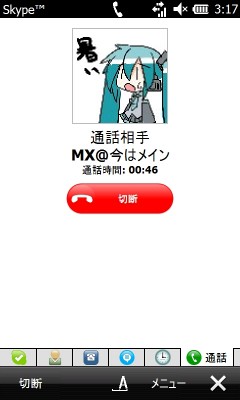
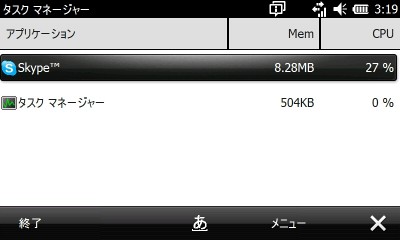
		<description><![CDATA[以前試したときは重くてあまり使い物にならなかったような記憶があったSkypeだったのですが、今日試したら普通に会話できました。WLANは使わずにISnetを使用して移動せずに室内からの通話してみましたが前ほどレイテンシがなくなって実用レベルです。筐体が新しくなったついでになにか変わったのかWANが強化されたのか…。<br /><br /><a href=images/s20101019031723.jpg class=lb><img src=images/s20101019031723.jpg ></a><br><br /><br /><br />通話中は大体30%位のCPU使用量でした。<br /><br /><a href=images/s20101019031921.jpg class=lb><img src=images/s20101019031921.jpg ></a><br><br /><br />Skypeを使う際には音がスピーカー再生になりだだ漏れになるのでBluetoothヘッドセット推奨ですw<br /><br />まあ本来はWindowsMobile向けには提供中止されてるんですけどねSkype<br /><br />【追記】<br />とりあえず3時間くらいWANネットをつかってしゃべってみましたが特に問題はありませんでした。バッテリがちょうどそれくらいで切れたのでエネループ食わせながら連続実用通話は3時間くらいです。<br />通話音質は「TS(TeamSpeak)みたい」←すごく言い得てる<br /><br /><br />]]></description>
	</item>
	<item rdf:about="http://xmms.jp/blog/index.php?entry=entry100918-041559">
		<title>【PC】サブマシンが死んだ</title>
		<link>http://xmms.jp/blog/index.php?entry=entry100918-041559</link>
		<description><![CDATA[メインマシン入れ替えてるときにケーブルに足を引っかけて抜いてしまい、それが原因かサブマシンのMBが起動不能になりましたｗ<br />MBに関しては数えたらATX6+mATX4枚あったので換えには困らないのですが、ケースに入れるというのが非常に面倒で気力が…。というか抜くのでもずいぶん苦労しました<br />ケースを動かせればいいのですが現状それは無理に等しいので、かなり狭い作業領域しか確保できなくて腰が痛いです。こういう時に自分は小さくてよかったと思いますがｗ<br /><br />メインマシンの環境が変わったせいでパーツが総崩れしてddrメモリが2G*4枚と1G＊2枚余りました…。<br /><br /><img src="images/IMG_0209.JPG" width="500" height="375" alt="" /><br /><br />このままだとサブマシンがそのまま前のメインマシンになりそうです<br /><br />という文章をスマホから書いてみるテスト]]></description>
	</item>
	<item rdf:about="http://xmms.jp/blog/index.php?entry=entry100916-232941">
		<title>【Mobile】IS02を修理に出した</title>
		<link>http://xmms.jp/blog/index.php?entry=entry100916-232941</link>
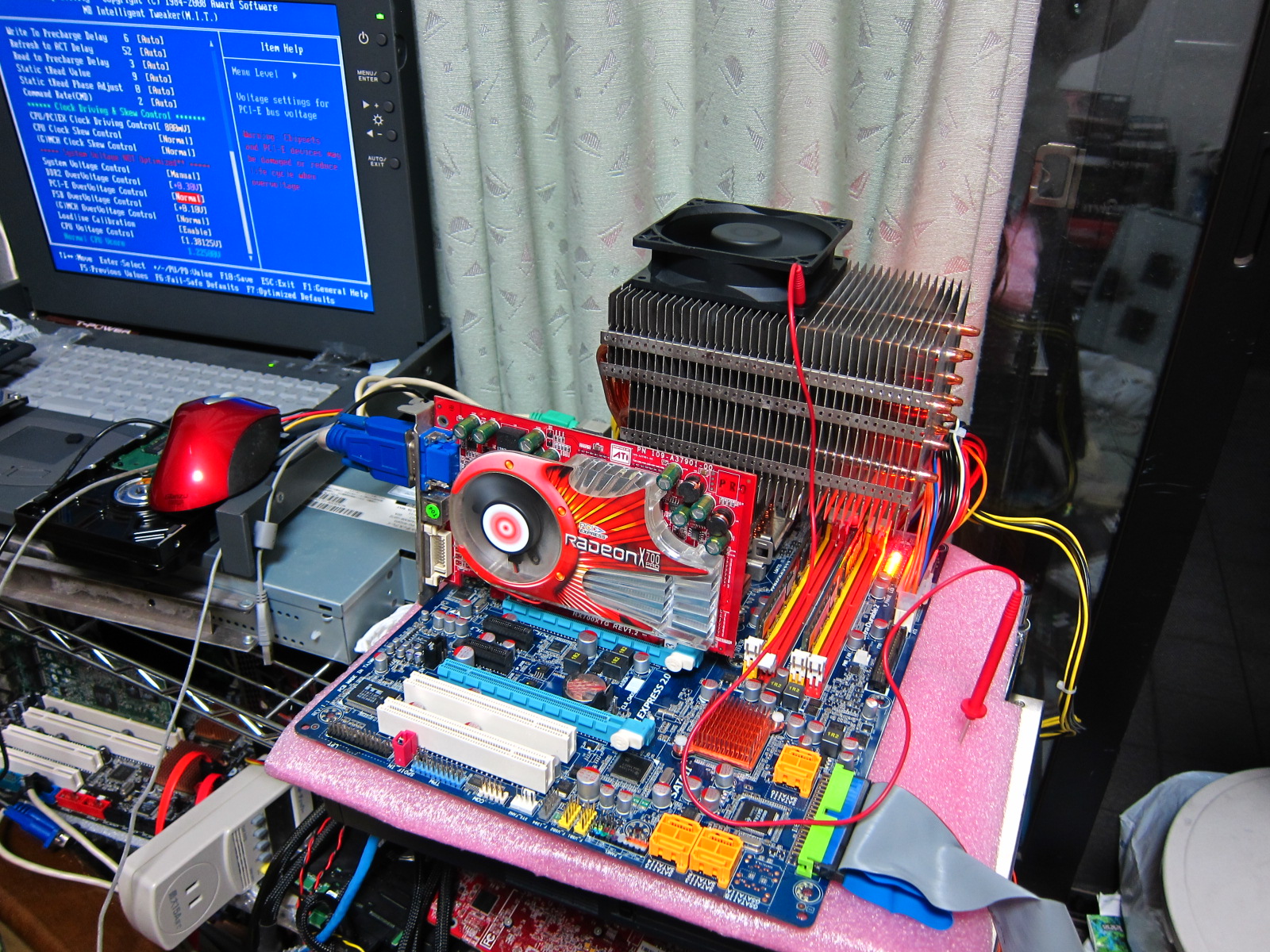
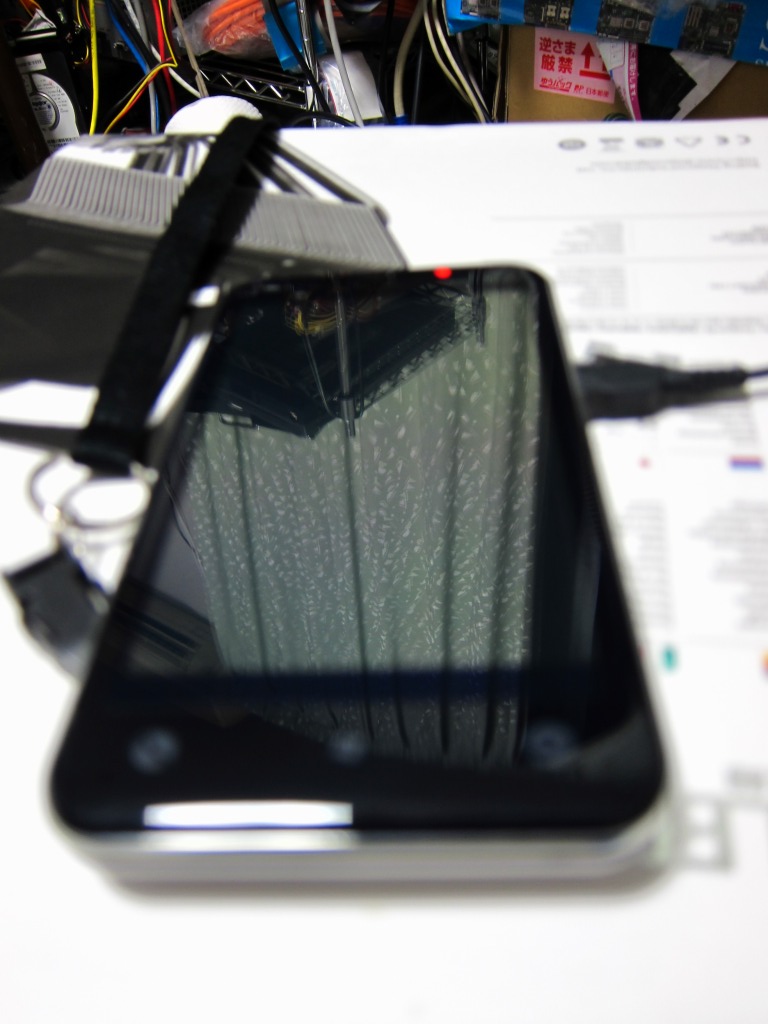
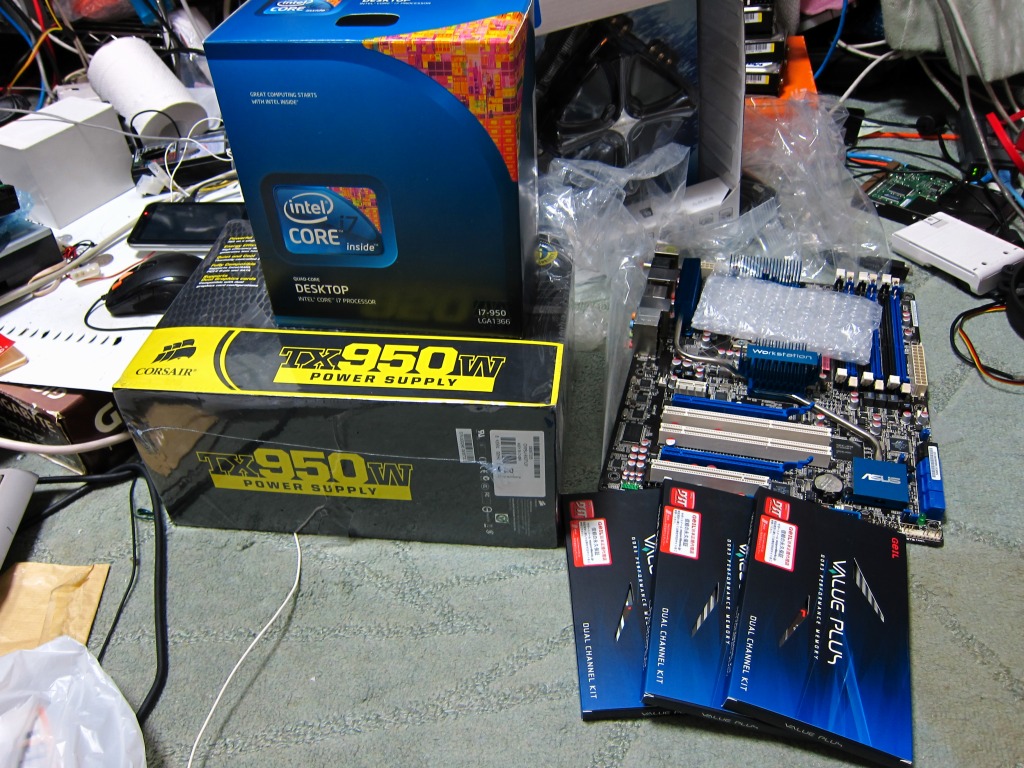
		<description><![CDATA[そしたら電池以外新品になって帰ってきたという<br /><br /><a href=images/IMG_0201.jpg class=lb><img src=images/IMG_0201.jpg height=400px></a><br><br /><br />ディスプレイに深い傷がついてそれをどうにかしたいなと思っていたので普通にうれしいです。<br />今度はそうならないようにしっかり保護フィルムを貼っておきました。IS02用のフィルムはアキヨドにもなかったので、PSP用のフィルムが丁度同じくらい(若干小さい)なのでそれで代用しました。<br /><br />教訓として、スライドのレールの剛性が弱いので、今度はズボンのポケットに入れたままケツで潰さないように気をつけるべきですね。<br /><br />ネックストラップも電池の裏蓋に無理矢理通せば大きな負荷がかからない限り何とか使えることに気がついたので、今度からはこれを活用していこうと思います。修理に出せば確実に新しくなって帰ってくるという保証があるならぞんざいに扱ってもいいと言えばいいですが、そのたびに10日間も待っているのはやはり面倒なので。<br /><br />しかし、12日間かかったあげく新品と交換というのは、がんばって直そうとしたけど直らなくて交換したのか、元々やる気がなくて新品に交換したのか…。<br />後者だったら4日もあれば済むと思うんですが。まあ新品の筐体になってもTrueImage代替品が元々入ってるので、SDなどにあらかじめバックアップをとっておけば、ものの5分で前の機種の環境を復元できるのでいいですけどね。<br /><br /><br />そして動画編集時にそろそろE8400の限界が見えてきたのでマシン環境を新しくしようと思います。<br /><br /><br /><a href=images/IMG_0196.jpg class=lb><img src=images/IMG_0196.jpg width=500px></a><br><br /><br />とりあえずシステムの安定性やらOSの挙動やらを見たいのでメインマシン本格移行はもっと後になりそうですが…。<br /><br />あとその他のマシンのリプレースも入るのでもしかしたら一時的に鯖に繋がらなくなることもあるかもしれません。現状この鯖のリプレース予定はないですが。]]></description>
	</item>
	<item rdf:about="http://xmms.jp/blog/index.php?entry=entry100724-025525">
		<title>【Mobile】IS02は外でストリーミングラジオを聴けるか</title>
		<link>http://xmms.jp/blog/index.php?entry=entry100724-025525</link>
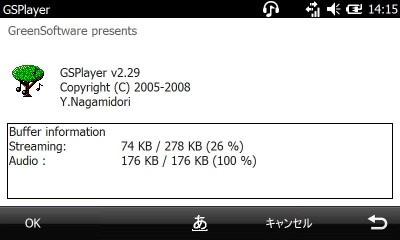
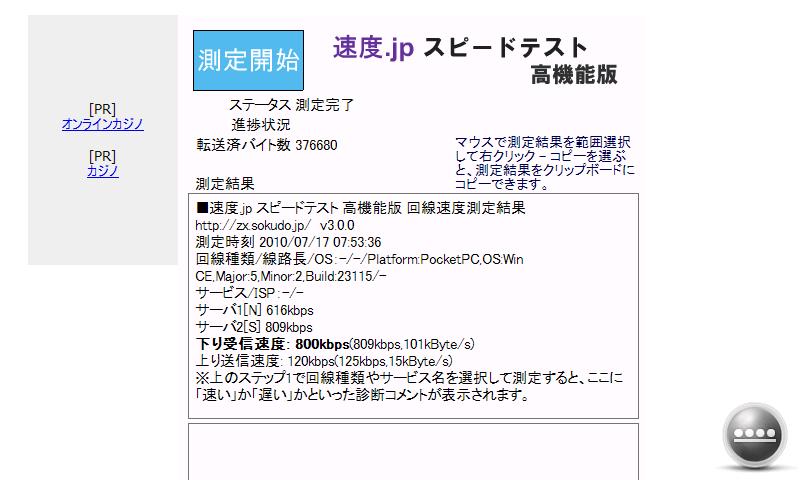
		<description><![CDATA[電車の暇な時間を潰すのに、一々プレイヤーの更新をしなくてもディレクトリに置いてあるファイルを勝手に再生してくれるネットラジオが使えれば楽なので、<a href="http://hp.vector.co.jp/authors/VA032810/" >GSPlayer</a>がどこまで使えるのか試してみました。<br /><br />鯖にはIcecast2を使い、オーディオフォーマットにはOGGの64kbitを使い、とりあえず電車に乗ってみたところ、特快でもある程度は途切れずに再生できました。<br /><br />しかし大体3分位するとDL速度が再生に間に合わずにバッファを使い切り、2-30秒ほどバッファリングをするという動きをしてしまい微妙に不快でした。<br /><br /><img src="images/20100723141514.jpg" width="400" height="240" alt="" /><br /><br />初期バッファサイズを大きく取ればこのタイミングを先延ばしできますが、バッファリングが起きてから再生再開をするまでの時間が増えるのでどっちもどっちです。<br /><br />トンネルなどは仕方ないとして、sokudo.jpで6-800kbpsは少なくとも出ていたのにもかかわらず、開けた場所で全く動かずでもバッファを消費するのはちょっとおかしいと思いましたが、まあ携帯端末だからそんなもんだろうなと思っていました。<br /><br /><a href=images/sokudo.jpg class=lb><img src=images/sokudo.jpg width=500px></a><br><br /><br />しかし、家に帰ってWLAN　APに繋いでローカルのメディアサーバーに繋いでも何故かバッファが起きるという謎動作が。ローカルなら10Mbpsは常に出ていたし、レイテンシも10ms以下なのにたかだか8KB/sec程度の通信が途切れるのは何故？と色々試したのですが結果としては効果なし。<br /><br />そこで別のソフトを試してみようと色々探したところ、<a href="http://www.conduits.com/products/player/" >Pocket player</a>というソフトがそこそこよさげだったので使ってみました。<br /><br />結果は、PPの場合は何故がOGGのストリーミングが再生できませんでしたが、AAC+が使えました。そしてまるでGS playerの存在を無かった事にするかのようにバッファが起きません。WANから128kbpsで繋いでも普通に途中バッファなしで再生されます。<br /><br />しかも、GSの場合はMP3以外の再生時にはイコライザが効かないのですが、PPの場合は問題なくイコライザが使えます。<br /><br />何故イコライザが重要かというと、Bluetoothのオーディオレシーバー(LBT-AR101C2)が高音を強調しすぎてハットやクラッシュが耳に刺さるのでそれを防ぐ必要があるのです。正直音を弄らないと音楽としては聴けたものじゃないです。LBT-AR101C2は。まあ秋葉原で1.5Kだったのでこの値段なら納得できますが。<br /><br />今日聞かせてもらったSonyのレシーバのDRC-BT15Pは普通な音が鳴っていたので、本格的に音楽を再生したいならこっちの方がおすすめです。<br /><br /><br /><br />そもそも何でBluetoothを使うかって？<br />ワイヤードイヤホンを使うにはMicroUSBから付属の変換ケーブルを出さないといけないのですが、そのスロットはEneloop漬けに使っているためそれ以外の方法でやらないといけないという結果、Bluetoothを使わざるを得ないんです＞＜<br />もちろんこの記事もEnelooper前提です<br /><br /><a href=images/IMG_0113.jpg class=lb><img src=images/IMG_0113.jpg width=500px></a><br><br /><br />何でこう微妙にFuck♂Youな仕様なんですかね<br />いや、自分は足りない物をカスタマイズしていくのが好きなのでいいですが、明らかに一般人にこんな事させたらゴミにしかならないだろ…。<br />そもそも売る気があるのかどうかがあやしry<br />マジGeek向けすぎる<br /><br /><br />あとは電車の中でバッファリングが起きなければPPは完璧な暇つぶしソフトになるのですが、果たしてどうでしょうか。<br /><br />しかしIS02は遊べますね。FTPやらSSHを使い始めたあたりからもはや完全にPCですが。<br /><br />追記<br /><a href="http://ampache.org/demo/login.php" >Ampache</a>がおもしろそう<br />こっちだと完全にファイルが操作できる様子。まあインターネットラジオのいいところはぼーっとしてても次から次へと曲を再生してくれるところなんですが、本格的なネットワークDAPとして使いたいならこっちの方がいいと思います。<a href="http://code.google.com/p/ampache-mobile/" >Android</a>や<a href="http://itunes.apple.com/us/app/iampache/id356715463?mt=8" >iPhone</a>では専用のGUIソフトもあるようですし。]]></description>
	</item>
</rdf:RDF>