520ByteHDDをアレコレする際などにあると便利なカードです。何故か保守パーツ箱から大量に出てきたのでメモしておきます
すべての情報は https://forums.unraid.net/topic/57815-fujitsu-d2607-8i-crossflash-to-lsi-9211-8i/ のミラーです。
EFIシェルに切り替えて作業するのは、DOSだとsasflashが最近のPCだとうまく動かないことが多いためのようです。より確実な方法としてこちらの方法がおすすめのようです。
設定手順
前提条件
前提としてFreeDOSとEFIのシェルを起動できるPC/MBが必要になります。今回検証したものはAsrock Z370 Extreme4での検証です。複数枚あるときでも1枚ずつ行ったほうが確実です。
RufusでFreeDOS起動メディアを作成して必要なファイルを配置する
https://rufus.ie/ja/ よりRufusをダウンロードし、適当なUSBメディアをFreeDOS起動メディアにします。ブートの種類からFreeDOSを選択すると必要なものがメディアに配置されます
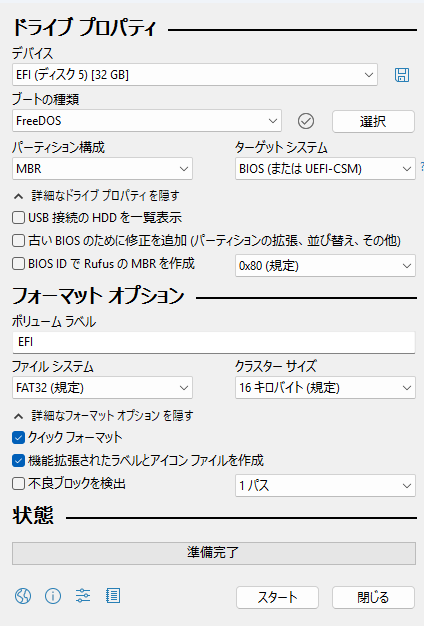
次に、フォーム上にあるスクリプトファイルをダウンロードし、USBのルートディレクトリに展開します
ミラー →Flash Fujitsu - D2607.zip
USBのルートディレクトリに展開し、以下のようなディレクトリ構成にします。
J:. ##USBメモリのドライブレター
│  CONFIG.SYS
│  AUTOEXEC.BAT
│  autorun.inf
│  autorun.ico
│  1.bat
│  2.bat
│  2118it.p19.bin
│  2118it.p20.bin
│  3.bat
│  3-31.bat
│  4-11.bat
│  4-21.bat
│  5.bat
│  6.nsh
│  7.nsh
│  8.nsh
│  BootUtil.exe
│  DOS32A.EXE
│  dos4gw.exe
│  FIND.EXE
│  MegaCli.exe
│  MegaFl.exe
│  MEGAOEM.EXE
│  MegaRec.exe
│  mptsas2.p19.rom
│  mptsas2.p20.rom
│  SAS_ADDR.TXT
│  sas2hax.efi
│  SBR-A11.bin
│  SBR-A21.bin
│  shell.efi
│  Shell_Full.efi
│  XGREP.COM
│  O-SBR.BIN
│  CMDTOOL.LOG
│  MEGASAS.LOG
│
├─LOCALE
│      DISPLAY.EXE
│      KEYB.EXE
│      MODE.COM
│      KEYBOARD.SYS
│      KEYBRD2.SYS
│      KEYBRD3.SYS
│      KEYBRD4.SYS
│      EGA.CPX
│      EGA2.CPX
│      EGA3.CPX
│      EGA4.CPX
│      EGA5.CPX
│      EGA6.CPX
│      EGA7.CPX
│      EGA8.CPX
│      EGA9.CPX
│      EGA10.CPX
│      EGA11.CPX
│      EGA12.CPX
│      EGA13.CPX
│      EGA14.CPX
│      EGA15.CPX
│      EGA16.CPX
│      EGA17.CPX
│      EGA18.CPX
│
└─EFI
    └─BOOT
            bootx64.efi
ファイルを展開したらUSBメモリを抜き、ファームを焼くマシンに接続します。その際にUSBメモリとHBA以外をすべて外してから実行するのが安全なので、不要な周辺機器はすべて外します
FreeDOSを起動して1-5.batを実行していく
USBメモリとキーボードとRAIDカード(HBA)以外を外したら、FreeDOSを起動します。マザーボードによりますが、CSMの有効化、SecureBootの無効化などが必要になります。
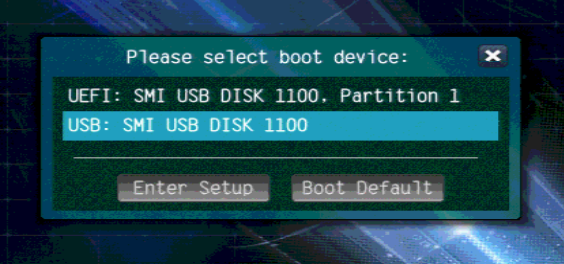
その後、F11などで起動デバイスを指定し、UFIではないBIOSモードでUSBメモリを指定するとFreeDOSが起動します。
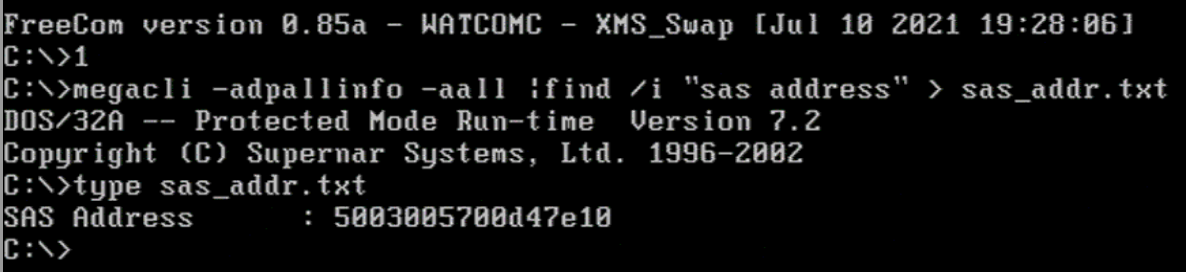
起動したら、1.batを実行するため1と入力します。SASアドレスを取得します。
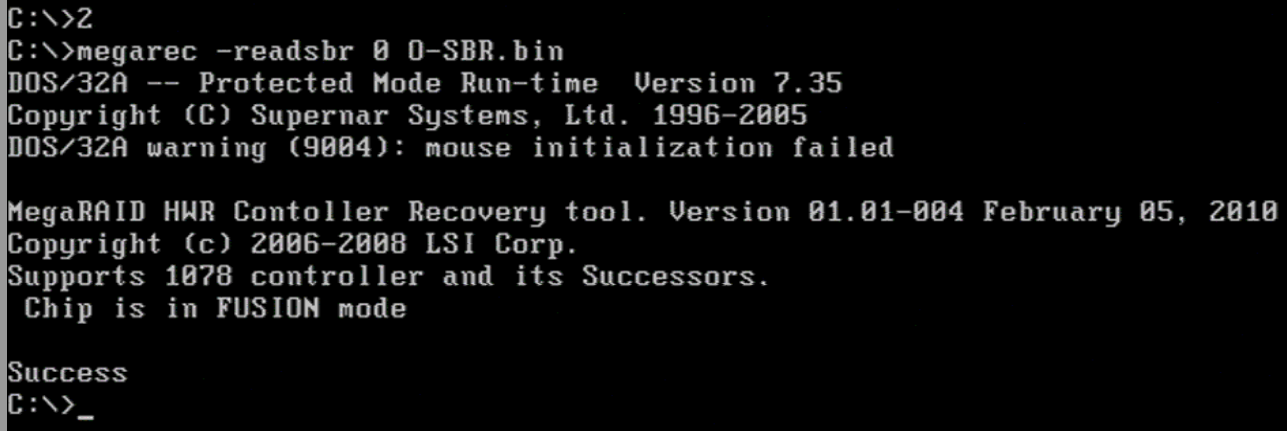
次に2を実行します。sbrをバックアップします
その後、3を実行するのですが、何かのタイミングでEEPROM is not programableのようなエラーが起きることがあります。その際には再起動を行い、再度3を実行してみてください。オリジナルのスレッドでも同じように10回くらいかかることがあるとのことです。
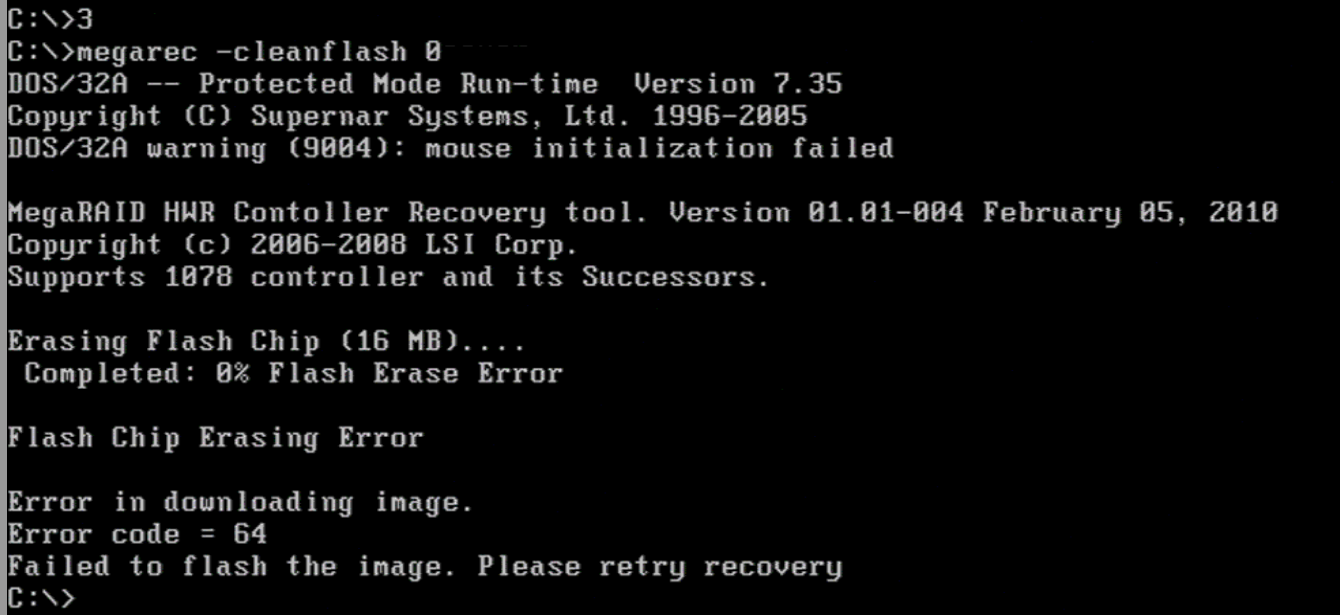
成功すると以下のようになります
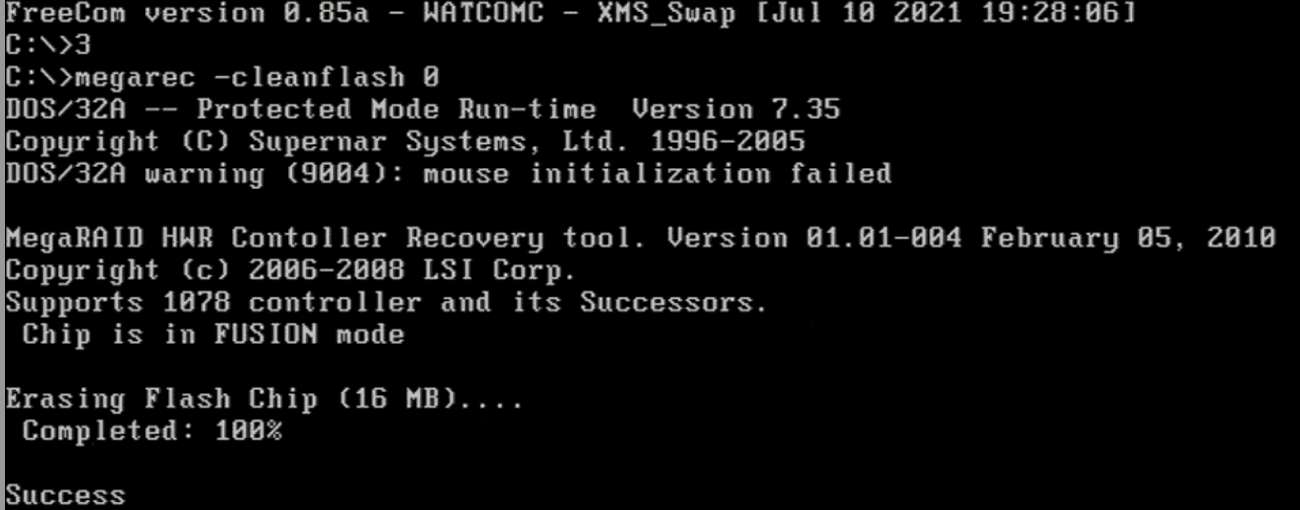
次に4を実行するのですが、D2607にはA11とA21の2つのリビジョンがあります。カードに書かれているリビジョンを確認し、A21であれば4-21を、A11であれば4-11を実行します。
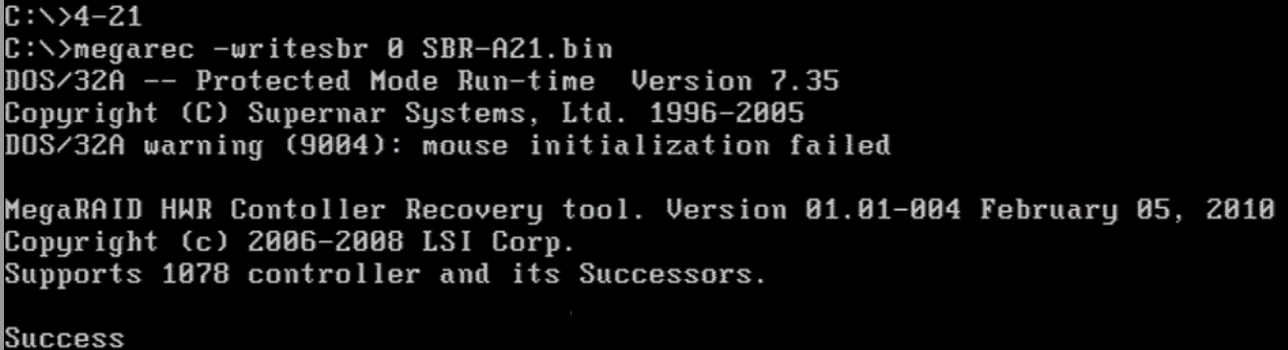
最後に5を実行し、3と同じくもう一度Cleanflashを実施します。(なぜ行ってるのかいまいちわからず)
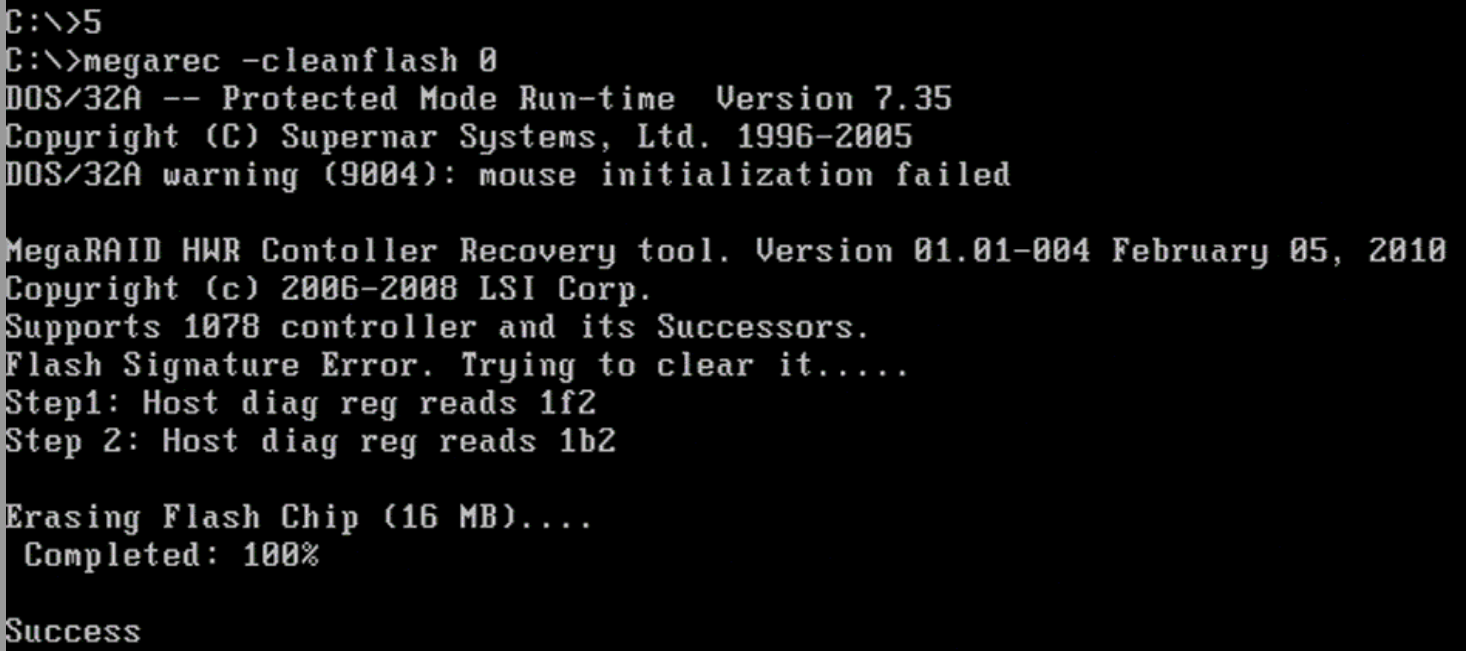
ここで再起動を行い、UEFIシェルに切り替えて作業を続行します。再起動にはCtrl+Alt+Delを押します。この際にRAIDカードのファームウェアが空の状態になるのでOpROMの読み込みが行われなくなりますが正常です。
UFIシェルを起動し、6-8を実行
UFIシェルを起動したら、fs0:と入力してカレントディレクトリをFS0にします
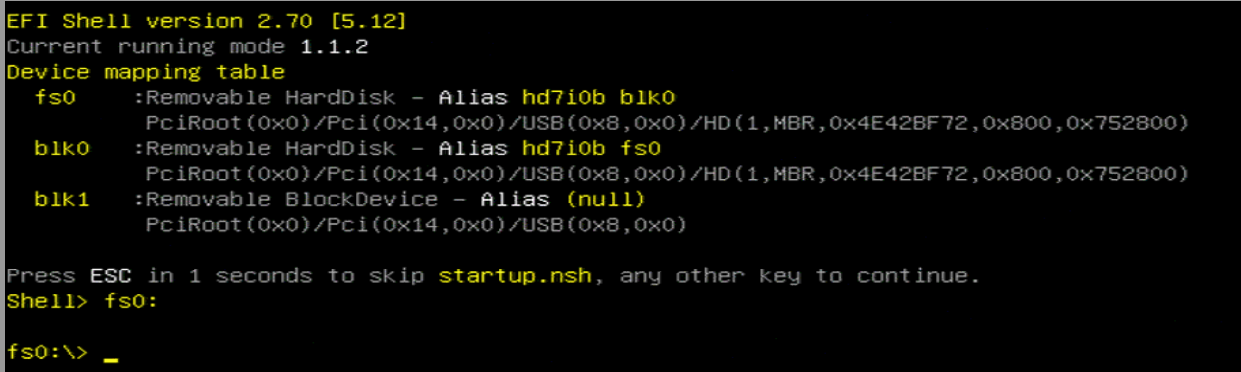
その後、6を実行します
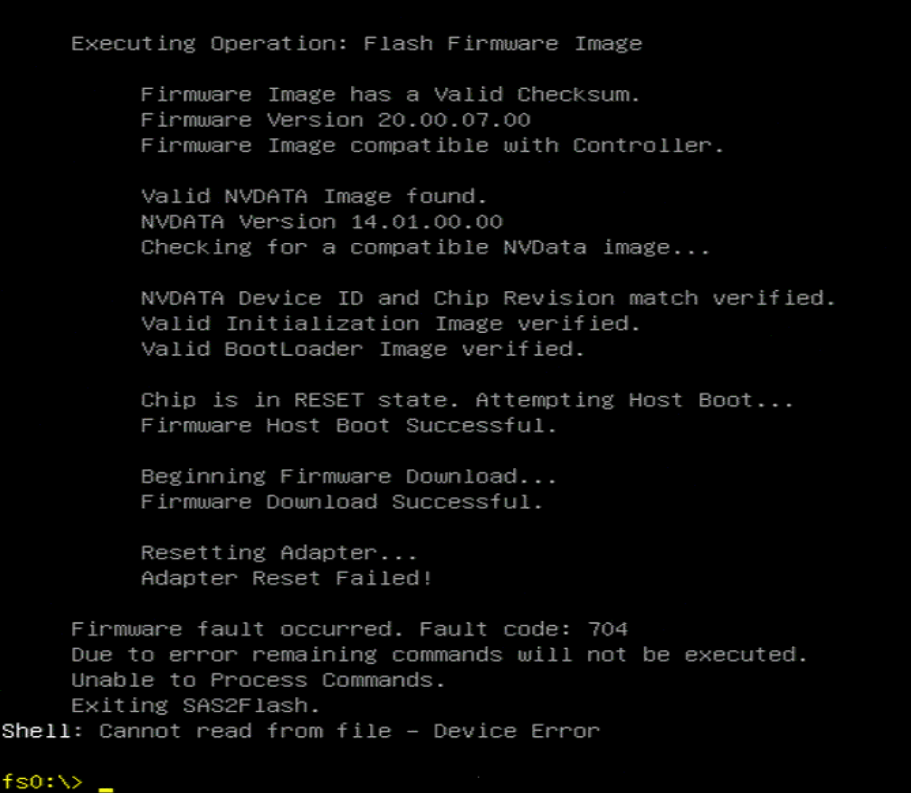
HBAがReset stateのため最後にErrorが出ますが、これは正常とのことです。ここで一度再起動し、もう一度EFIシェルを実行します。同じくCtrl+Alt+Delでリセットできます。
再起動から戻ってきたら再びFS0に移動します。その後、7を実行します
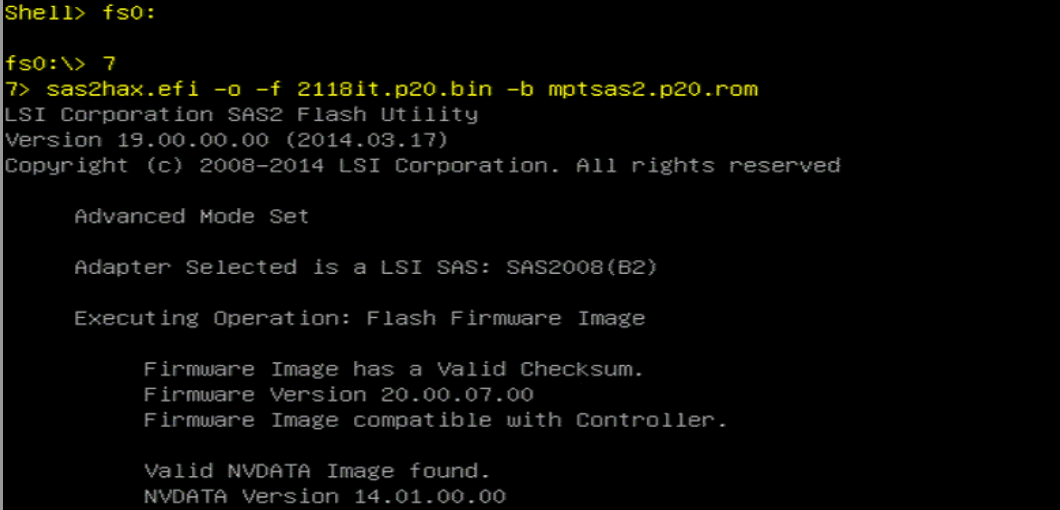
ここでファームウェアが書き込まれますが、このままだとSASアドレスが0000になるためFreeDOSで取得したSASアドレスを入力します。8を入れると1で取得したアドレスを表示するので、 sas2hax -o -sasadd から先の内容を手で入力します。
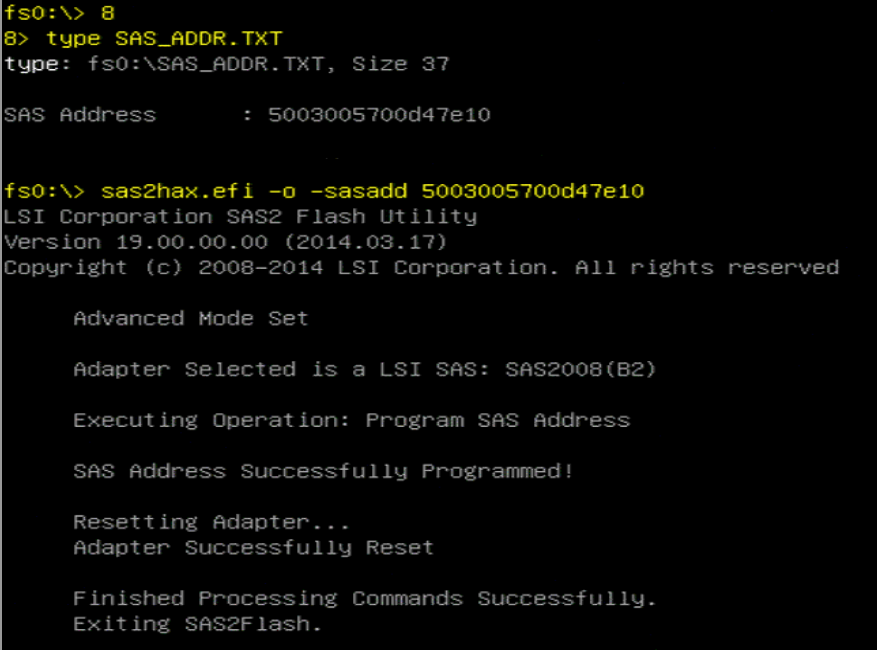
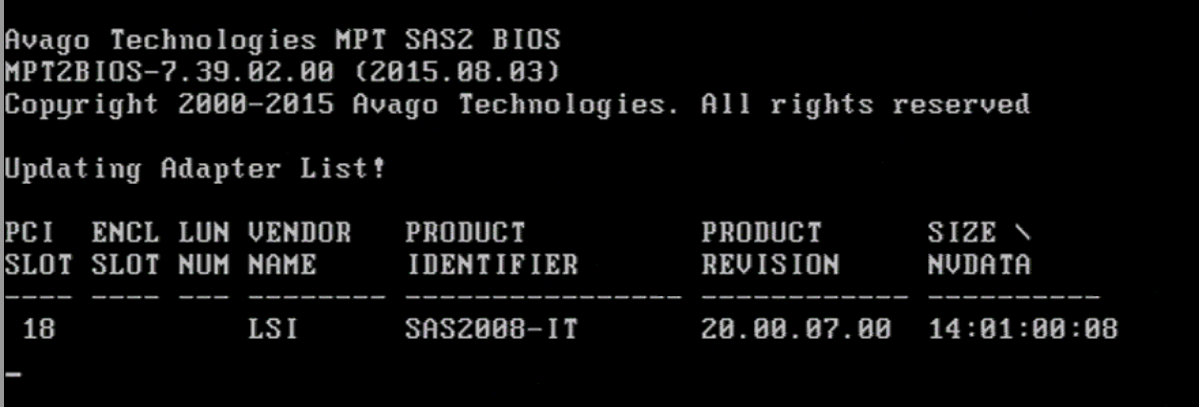
SASアドレスを書き込んだら、Ctrl+Alt+Delで再起動して最後のFreeDOSを起動します。このときにファームウェアがITファームになって上がってきます。
FreeDOSを起動し、最後に4をもう一度実行する
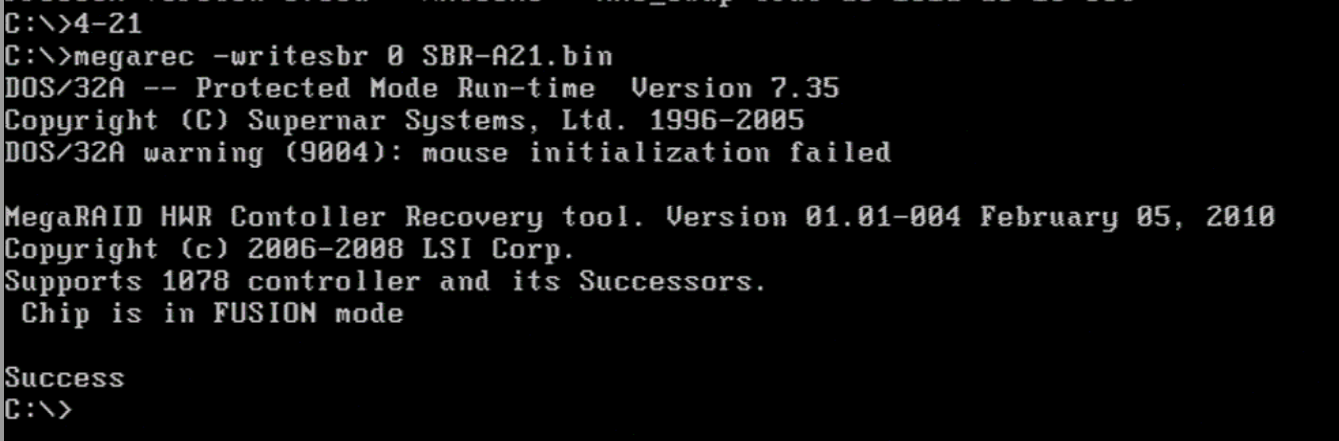
カードのリビジョンによって4-11か4-21を実行します。今回はA21カードのため4-21を実行します
Linuxなどを立ち上げ、ディスクが認識できているか確認する
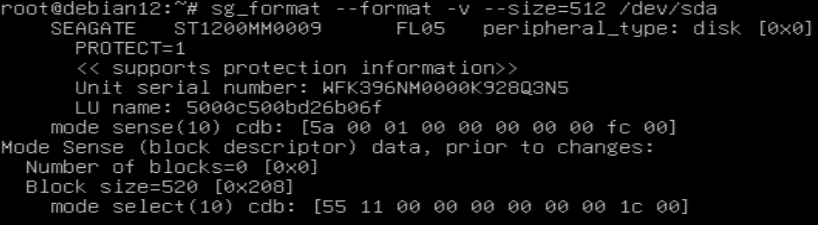
以上でカードのファームはITモードになったので、OSを立ち上げてディスクが認識できるか確認します
正しくフラッシュされていれば、IRモードでは認識されない512B以外のディスクも見えるようになります。
以上
Related articles
コメントの追加